Cómo crear un video musical con IA desde audio
Sube un archivo MP3, WAV, M4A, FLAC, AAC o AIFF y convierte tu canción en un video musical completo con IA. Mira cuándo usar VibeMV, un visualizer o una herramienta MP3-to-video.
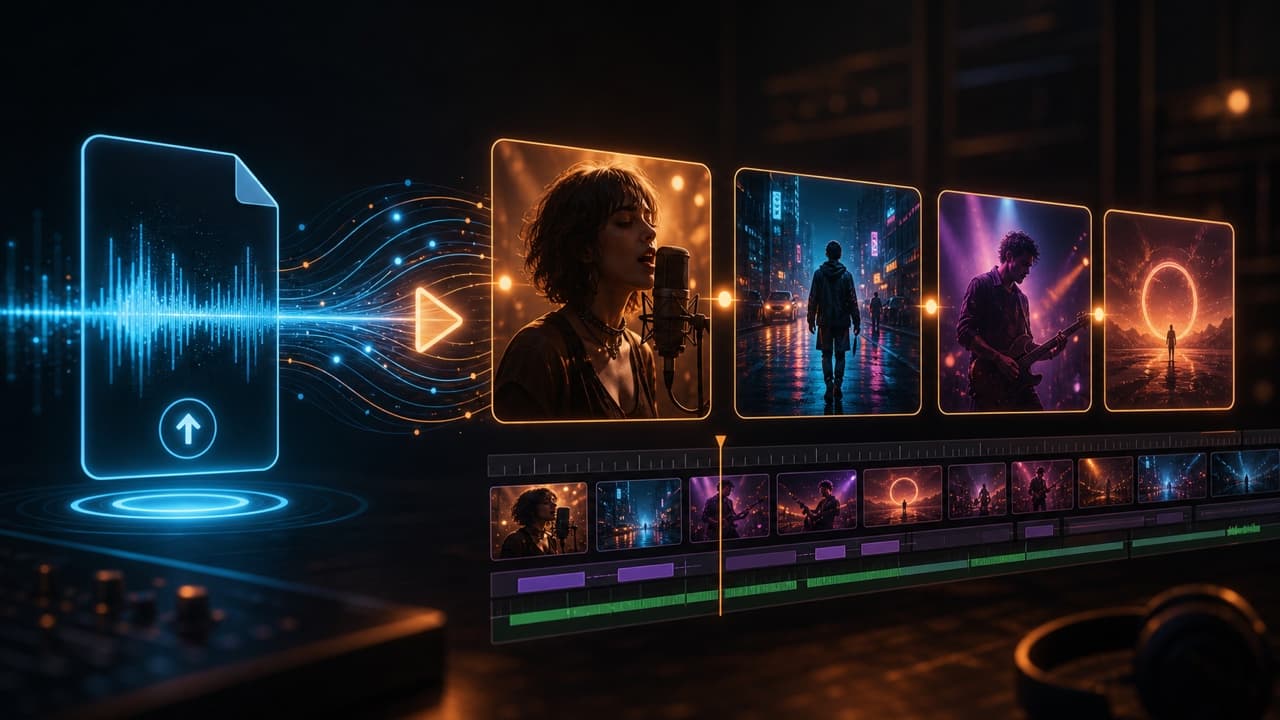
Sube un archivo de audio. Conviértelo en un video musical con IA editable.
Si ya tienes un archivo de canción, VibeMV puede convertirlo en un video musical completo con IA, no en una simple forma de onda, un video con portada o un clip genérico de audio a video. Sube MP3, WAV, AAC, M4A, FLAC o AIFF, revisa la estructura musical, genera escenas y edita el resultado plano por plano.
¿Puedes subir un WAV y editar cada plano? Sí. VibeMV admite archivos WAV, analiza la canción por secciones y te permite revisar o sustituir los planos generados antes de exportar el video musical completo.
Respuesta rápida: ¿puede la IA convertir un archivo de audio en un video musical?
Sí. Si tu fuente es una canción terminada, el mejor flujo no es un convertidor genérico de audio a video. Es un AI music video generator preparado para música desde un archivo de audio: subes la pista, el sistema lee la estructura de la canción, eliges una dirección visual, generas escenas y editas los planos débiles antes de exportar.
Ese es el trabajo para el que está creado VibeMV. Usa VibeMV cuando quieras un video musical completo y editable desde una canción. Usa una herramienta más ligera cuando solo necesites un recurso visual: MP3 to video para portada con audio, music visualizer para forma de onda o movimiento reactivo al ritmo, audio visualizer para diseños de espectro, Spotify Canvas maker para loops cortos, o lyric video maker cuando el texto sincronizado sea lo más importante.
Qué puedes hacer desde una canción subida
Sube una canción, genera varias escenas, elige Escena o Sincronización labial en cada sección y edita el video musical plano por plano.
Prueba un coro, drop, línea vocal o los 10-15 segundos más fuertes antes de gastar créditos en la canción completa.
Mejor cuando el trabajo es portada, forma de onda, espectro, un bucle de DJ o un recurso visual rápido para una demo.
Mejor cuando la legibilidad de la letra y el timing importan más que las escenas generadas.
Esta página cubre el flujo con archivo de audio para búsquedas como "music to video AI", "song to video AI", "MP3 to music video" y "AI music video generator from audio". Para una guía más amplia desde una canción terminada, lee Cómo convertir una canción en un video musical con IA. Si la canción fuente fue creada en Suno o Udio, empieza por la guía de Suno song-to-video o Udio song-to-video.
Ejemplo: de archivo de audio a video musical con IA
La muestra de abajo empieza desde una sección de canción subida. No es un audio visualizer estático. Muestra el tipo de dirección de MV estilo performance que puedes probar antes de hacer una versión más larga.
Muestra corta de video musical con IA de VibeMV: una escena de MV estilo performance de 11 segundos con audio.
Para ver pruebas más largas, visita la página de ejemplos de videos musicales con IA. Incluye interpretaciones, Sincronización labial, estribillos de baile e historias en formato largo para que puedas comparar ejemplos reales de VibeMV antes de gastar créditos en tu propia canción.
Cómo funciona el flujo de audio a MV
Empieza con MP3, WAV, AAC, M4A, FLAC o AIFF. No necesitas un stem vocal separado para la primera pasada.
Usa la pista completa o empieza por un hook, coro, drop o momento vocal si primero quieres probar la dirección.
Los buenos videos musicales necesitan estructura: intro, verso, coro, puente, drop u outro no deberían verse todos iguales.
Usa Escena para movimiento, ambiente y secciones instrumentales. Usa Sincronización labial cuando una sección vocal deba sentirse interpretada.
Reemplaza escenas débiles, ajusta prompts y conserva los planos más fuertes en lugar de aceptar un render opaco de una sola pieza.
Usa 16:9 para lanzamientos tipo YouTube o 9:16 para TikTok, Reels, Shorts y teasers verticales.
La diferencia práctica es el control. Un modelo genérico de video con IA puede crear buenos clips, pero normalmente tienes que encargarte tú de la sincronía musical y el montaje. VibeMV mantiene la canción, las escenas, las decisiones de modo y el flujo del video musical en un solo lugar.
Requisitos del archivo de audio
| Elemento | Soporte de VibeMV | Consejo práctico |
|---|---|---|
| Formatos de entrada | MP3, WAV, AAC, M4A, FLAC, AIFF | Usa WAV o FLAC para masters exportados; un MP3 a 320kbps sirve para muchas primeras pruebas |
| Tamaño del archivo | Hasta 100 MB | Comprime WAV largos a MP3 de alta tasa de bits si hace falta |
| Duración de la pista | De 3 segundos a 7 minutos | Prueba primero la sección más fuerte si la canción es larga o cara de renderizar |
| Relaciones de salida | 16:9 y 9:16 | Elige el destino antes de generar |
| Resolución predeterminada | 720p | Usa la Versión 2K opcional donde esté disponible para recursos importantes |
| Tarifa del Modelo Base | 2 créditos por segundo generado | La regeneración, las imágenes, la Versión 2K o los modelos de mayor costo pueden añadir créditos |
| Mejor uso | Video musical completo con IA desde un archivo de canción | Usa herramientas más ligeras para videos con portada, bucles o recursos con forma de onda |
Ejemplos de créditos
Usa créditos para probar la dirección creativa antes de hacer el video musical completo.
| Proyecto | Estimación simple | Notas |
|---|---|---|
| Muestra de 11 segundos | 11 x 2 = 22 créditos de video | Añade créditos de imagen o regeneración si hace falta |
| Muestra de 15 segundos | 15 x 2 = 30 créditos de video | Una primera prueba práctica para un hook o coro |
| Prueba de 30 segundos | 30 x 2 = 60 créditos de video | Mejor para comprobar el ritmo entre varios planos |
| 3 minutos con el Modelo Base | 180 x 2 = 360 créditos de video | Antes de imágenes iniciales, regeneración, Versión 2K o modelos de mayor costo |
| 5 minutos con el Modelo Base | 300 x 2 = 600 créditos de video | Útil para canciones más largas solo después de validar la dirección visual |
Si estás empezando, usa los créditos gratuitos iniciales para responder primero una pregunta: ¿esta sección de mi canción parece el comienzo de un MV real? Si la respuesta es sí, haz la versión completa. Si no, cambia la sección, la dirección de imagen o el prompt antes de gastar más.
Video musical completo con IA vs visualizer vs MP3-to-video
No todos los archivos de audio necesitan un video musical completo generado. Elige la herramienta según el trabajo.
| Necesidad | Mejor punto de partida | Por qué |
|---|---|---|
| Un video musical completo desde una canción terminada | AI music video generator | Escenas generadas, planificación por sección, Sincronización labial opcional, edición plano por plano |
| Portada con audio | MP3 to video converter | Archivo rápido para demos, subidas y uso promocional simple |
| Forma de onda, espectro o movimiento reactivo al ritmo | Music visualizer | Movimiento visual ligero sin generar un video musical completo |
| Diseños de forma de onda o espectro desde el navegador | Audio visualizer video maker | Mejor cuando necesitas un recurso visualizer limpio |
| Letras sincronizadas | Lyric video maker | Mejor cuando la legibilidad de la letra importa más que las escenas generadas |
| Loop corto estilo Spotify | Spotify Canvas maker | Mejor para planificar loops verticales cortos |
Para una guía de decisión más profunda, lee Generador de videos musicales vs visualizador musical.
Checklist de preparación de audio
- Exporta el archivo más limpio que tengas. WAV o FLAC es lo mejor; MP3 a 320kbps es una opción práctica por defecto.
- Evita masters con clipping y exportaciones con ruido. Un mal audio puede hacer menos fiable la detección de secciones y voces.
- Mantén clara la voz si planeas usar Sincronización labial. Efectos pesados, vocoder o voces enterradas en la mezcla pueden reducir la precisión.
- Recorta silencios largos salvo que quieras visuales ahí a propósito. El silencio también consume tiempo de generación y créditos.
- Elige la relación de aspecto antes de renderizar. Cambiar entre 16:9 y 9:16 más tarde suele implicar generar de nuevo.
Problemas comunes
La carga falla
Revisa primero el formato, la duración y el tamaño. Usa MP3, WAV, AAC, M4A, FLAC o AIFF; mantén el archivo entre 3 segundos y 7 minutos; y mantenlo por debajo de 100 MB. Si el archivo se reproduce localmente pero aun así falla, vuelve a exportarlo desde tu DAW o conviértelo a un MP3 o WAV limpio.
Las escenas generadas no siguen la canción
Empieza con una sección más clara. Hooks, coros, drops y momentos vocales son más fáciles de evaluar que intros largas o transiciones escasas. Si una escena es débil, regenera ese plano en lugar de reconstruir todo el proyecto.
La Sincronización labial no encaja con la voz
Usa Sincronización labial solo donde ayude. Las secciones vocales necesitan una imagen de personaje adecuada y una línea vocal clara. Para instrumentales, transiciones, caídas de ritmo o voces muy procesadas, Escena suele verse mejor.
Solo necesito un archivo de video simple
Usa MP3 to video converter, music visualizer o audio visualizer video maker. Un video musical completo con IA vale la pena cuando quieres escenas generadas y control de edición, no solo una carga de audio con una capa visual.
FAQ
¿Puede la IA convertir un archivo de audio en un video musical?
Sí. Un AI music video generator específico para música puede empezar desde un archivo MP3, WAV, AAC, M4A, FLAC o AIFF subido, analizar la estructura de la canción y generar escenas de video editables alrededor de la pista. Eso es distinto de una herramienta genérica de audio a video para podcasts, narraciones o videos estáticos con portada.
¿Puedo hacer un video musical solo desde un archivo MP3?
Sí. VibeMV acepta archivos MP3, además de WAV, AAC, M4A, FLAC y AIFF. Un MP3 limpio a 320kbps suele servir para una primera prueba, mientras que WAV o FLAC es mejor cuando tienes el master exportado.
¿Qué herramientas pueden convertir un archivo de audio en un video musical?
Usa VibeMV cuando quieras un video musical completo, editable y generado con IA desde un archivo de canción. Usa herramientas MP3-to-video, music visualizer, audio visualizer, Spotify Canvas o lyric video cuando solo necesites portada, forma de onda, espectro, loops cortos o letras sincronizadas.
¿Un video musical con IA desde audio es lo mismo que un visualizer?
No. Un visualizer suele añadir forma de onda, espectro, portada o movimiento reactivo al ritmo sobre el audio. Un video musical completo con IA crea varias escenas generadas alrededor de la canción y puede incluir secciones opcionales de Sincronización labial.
¿Qué formatos y límites de audio admite VibeMV?
VibeMV admite archivos MP3, WAV, AAC, M4A, FLAC y AIFF de 3 segundos a 7 minutos, hasta 100 MB. Admite salida 16:9 y 9:16, resolución predeterminada de 720p y una Versión 2K opcional donde esté disponible.
¿Cuántos créditos usa un video musical desde archivo de audio?
El Modelo Base empieza en 2 créditos por segundo generado. Una prueba corta de 15 segundos cuesta unos 30 créditos de video antes de imágenes iniciales o regeneración. Tres minutos con el Modelo Base cuestan unos 360 créditos de video antes de extras.
¿Tengo que separar las voces antes de subir el archivo?
No. Sube el archivo de audio mezclado completo. VibeMV detecta las voces internamente y te permite usar Sincronización labial en secciones vocales y Escena para los visuales instrumentales sincronizados al ritmo.
¿Debo usar un AI music video generator completo o una herramienta MP3-to-video?
Usa un AI music video generator completo cuando quieras escenas generadas, dirección por sección, una interpretación cantada opcional con Sincronización labial y un video musical terminado. Usa una herramienta MP3-to-video cuando solo necesites un archivo de video simple con portada y audio.
Empieza desde tu archivo de audio
El camino más simple es subir un archivo de canción limpio, probar una sección fuerte, editar los planos débiles y solo entonces comprometer créditos con la versión más larga.
Empieza con el generador de videos musicales con IA o usa un music visualizer ligero si solo necesitas un recurso rápido reactivo al audio.
Guías relacionadas
Más publicaciones
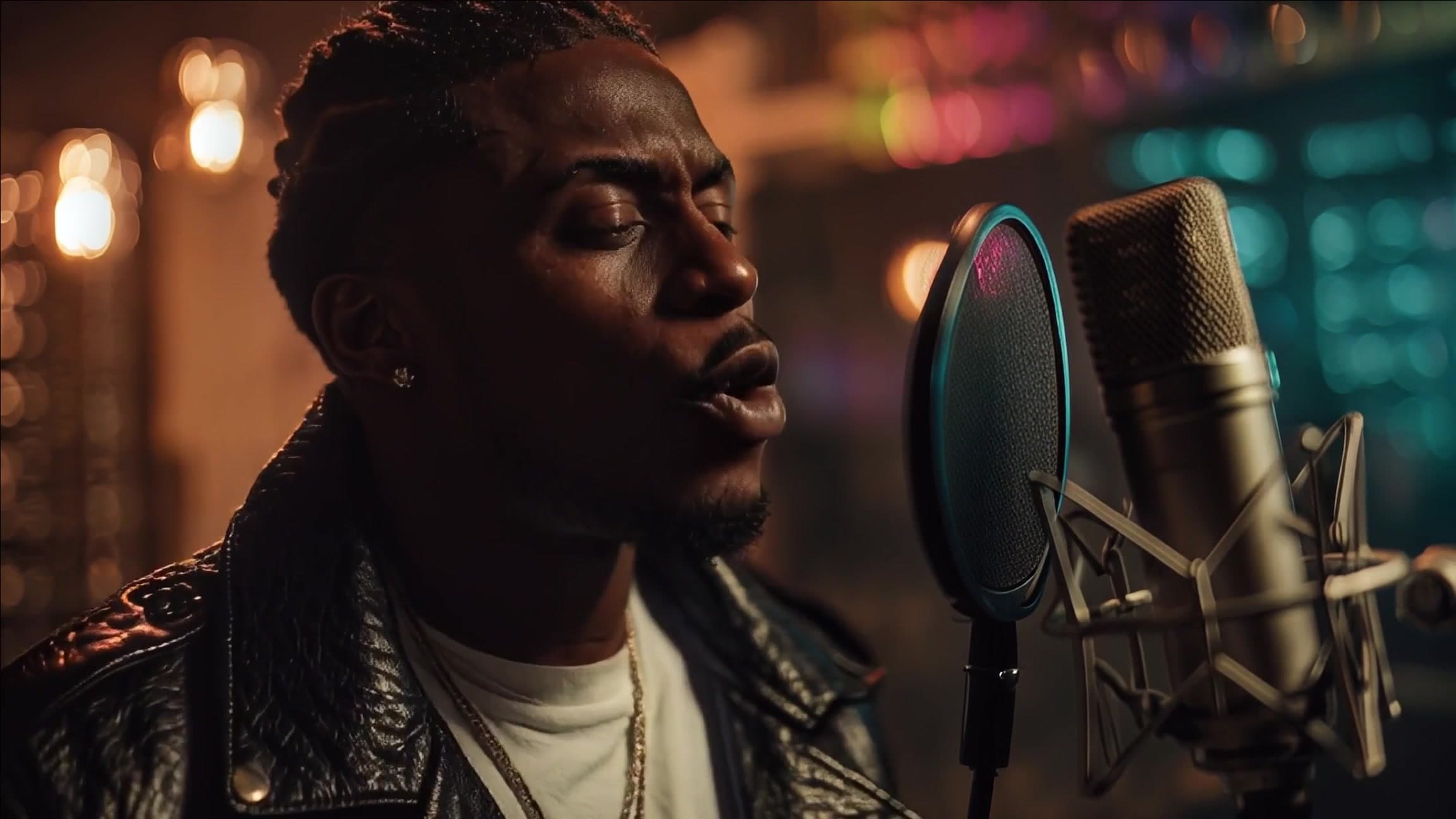
Guía DistroVid para videoclips en Spotify (2026)
Revisa precios, elegibilidad en Spotify, requisitos de archivo, pasos de entrega, plazos, derechos y los casos en los que conviene otra vía.
Cómo subir un videoclip a Spotify
Elige la vía de entrega correcta en Spotify, sigue los pasos de subida y prepara un videoclip con el formato, los derechos y los metadatos adecuados.
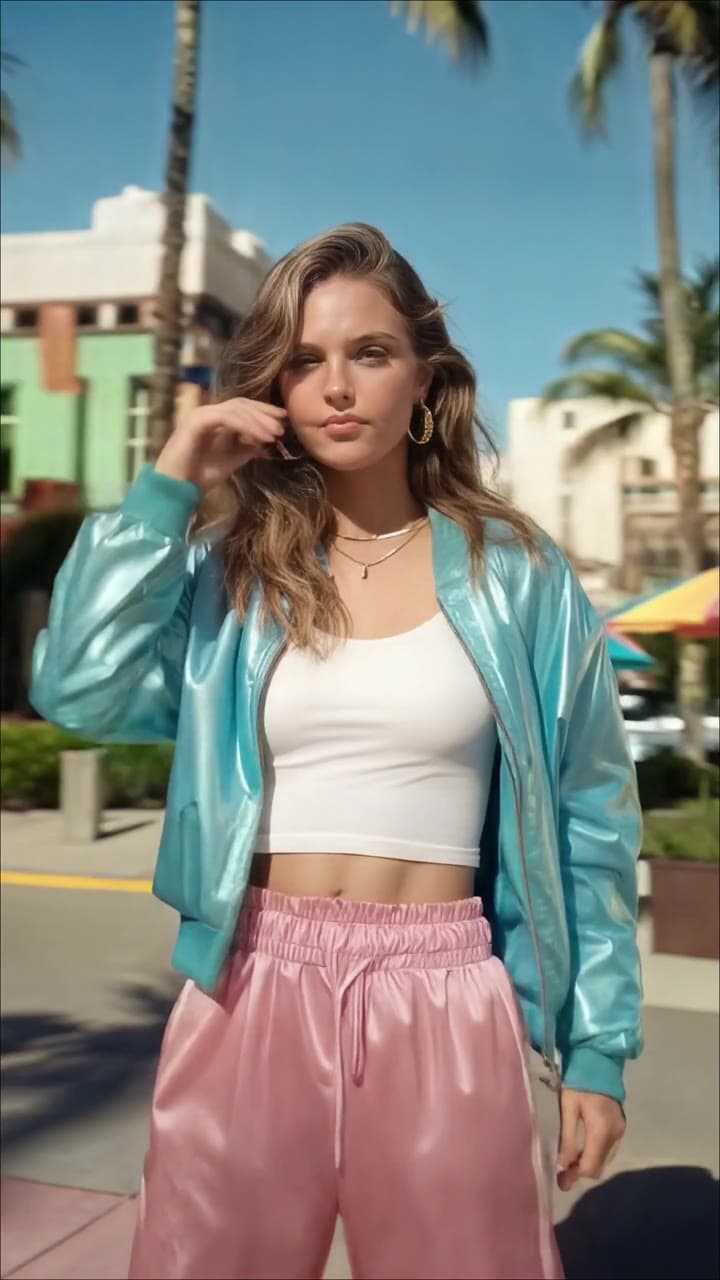
Spotify Canvas vs videoclip: ¿cuál necesitas?
Compara Spotify Canvas y videoclips completos por propósito, formato, acceso, vía de subida y esfuerzo para decidir qué activo de lanzamiento crear primero.