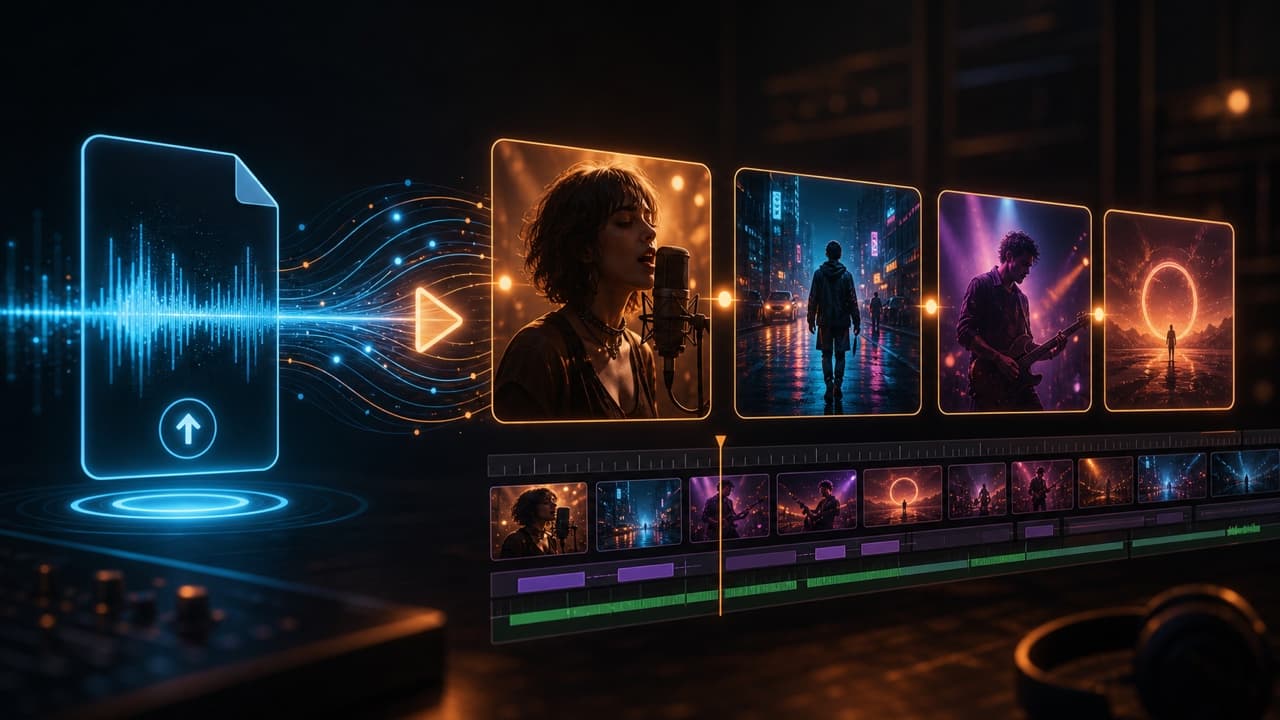
Importez un fichier audio. Transformez-le en AI music video modifiable.
Si vous avez déjà un fichier de chanson, VibeMV peut le transformer en clip musical IA complet, pas seulement en waveform, vidéo avec pochette ou clip audio-to-video générique. Importez MP3, WAV, AAC, M4A, FLAC ou AIFF, vérifiez la structure musicale, générez des scènes et modifiez le résultat plan par plan.
Réponse rapide : l'IA peut-elle transformer un fichier audio en clip musical ?
Oui. Si votre source est une chanson terminée, le meilleur workflow n'est pas un convertisseur audio-to-video générique. C'est un AI music video generator conçu pour partir d'un fichier audio : importez la piste, laissez le système lire la structure du morceau, choisissez une direction visuelle, générez des scènes, puis corrigez les plans faibles avant l'export.
C'est exactement le rôle de VibeMV. Utilisez VibeMV lorsque vous voulez un MV complet et modifiable à partir d'une chanson. Utilisez un outil plus léger lorsque vous avez seulement besoin d'un asset visuel : MP3 to video pour une pochette plus audio, music visualizer pour une waveform ou un mouvement réactif au beat, audio visualizer pour des mises en page de spectrum, Spotify Canvas maker pour de courtes boucles, ou lyric video maker lorsque le texte synchronisé compte le plus.
Ce que vous pouvez créer depuis une chanson importée
Importez une chanson, générez plusieurs scènes, utilisez des sections normales ou lip-sync, puis modifiez le MV plan par plan.
Testez un refrain, un drop, une ligne vocale ou les 10 à 15 secondes les plus fortes avant de dépenser des crédits sur tout le morceau.
Plus adapté lorsque le besoin est une pochette, une waveform, un spectrum, une boucle DJ ou un asset de démo rapide.
Plus adapté lorsque la lisibilité des paroles et leur timing comptent davantage que les scènes générées.
Cette page couvre le workflow fichier audio pour les recherches "music to video AI", "song to video AI", "MP3 to music video" et "AI music video generator from audio". Pour un guide plus large sur les chansons terminées, lisez How to Turn a Song into a Music Video with AI. Si la chanson source a été créée dans Suno ou Udio, commencez par le guide Suno song-to-video ou Udio song-to-video.
Exemple : du fichier audio au AI music video
L'exemple ci-dessous part d'une section de chanson importée. Ce n'est pas un audio visualizer statique. Il montre le type de direction MV style performance que vous pouvez tester avant de créer une version plus longue.
Court exemple de AI music video VibeMV : une scène MV style performance de 11 secondes avec audio.
Pour une preuve plus longue, consultez la page AI music video examples. Elle inclut des sorties performance, lip-sync, dance hook et narration longue afin que vous puissiez comparer de vrais exemples VibeMV avant de dépenser des crédits sur votre propre chanson.
Comment fonctionne le workflow audio-vers-MV
Commencez avec MP3, WAV, AAC, M4A, FLAC ou AIFF. Vous n'avez pas besoin d'un stem vocal séparé pour le premier passage.
Utilisez le morceau entier ou commencez par un hook, un refrain, un drop ou un moment vocal si vous voulez d'abord tester la direction.
Les bons clips musicaux ont besoin de structure : intro, couplet, refrain, bridge, drop ou outro ne doivent pas tous se ressembler.
Utilisez la génération normale pour le mouvement, l'ambiance et les sections instrumentales. Utilisez le lip-sync lorsqu'une section vocale doit donner l'impression d'être interprétée.
Remplacez les scènes faibles, ajustez les prompts et gardez les meilleurs plans au lieu d'accepter un rendu opaque unique.
Utilisez 16:9 pour les sorties type YouTube ou 9:16 pour TikTok, Reels, Shorts et les teasers verticaux.
La différence pratique, c'est le contrôle. Un modèle vidéo IA générique peut créer de bons clips, mais vous devez généralement gérer vous-même la synchro musicale et l'assemblage. VibeMV garde la chanson, les scènes, les choix de lip-sync et le workflow MV final au même endroit.
Exigences du fichier audio
| Élément | Support VibeMV | Conseil pratique |
|---|---|---|
| Formats d'entrée | MP3, WAV, AAC, M4A, FLAC, AIFF | Utilisez WAV ou FLAC pour les exports master ; un MP3 320 kbps suffit pour beaucoup de premiers tests |
| Taille du fichier | Jusqu'à 100 MB | Compressez les longs WAV en MP3 haut débit si nécessaire |
| Durée de la piste | 3 secondes à 5 minutes | Testez d'abord la section la plus forte si le morceau est long ou coûteux à rendre |
| Ratios de sortie | 16:9 et 9:16 | Choisissez la destination avant la génération |
| Résolution par défaut | 720p | Utilisez l'upscale optionnel 1440p lorsqu'il est disponible pour les assets importants |
| Tarif de crédits de base | 2 crédits par seconde générée | Les régénérations, images, upscale ou modes plus coûteux peuvent ajouter des crédits |
| Meilleur usage | MV IA complet depuis un fichier de chanson | Utilisez des outils plus légers pour les vidéos avec pochette, les boucles ou les assets waveform |
Exemples de crédits
Utilisez les crédits pour tester la direction créative avant de créer le MV complet.
| Projet | Estimation simple | Notes |
|---|---|---|
| Exemple de 11 secondes | 11 x 2 = 22 crédits vidéo | Ajoutez des crédits d'image ou de régénération si nécessaire |
| Exemple de 15 secondes | 15 x 2 = 30 crédits vidéo | Un premier test pratique pour un hook ou un refrain |
| Test de 30 secondes | 30 x 2 = 60 crédits vidéo | Mieux pour vérifier le rythme sur plusieurs plans |
| Morceau de 3 minutes en base/default | 180 x 2 = 360 crédits vidéo | Avant images initiales, régénération, upscale ou modèles plus coûteux |
| Morceau de 5 minutes en base/default | 300 x 2 = 600 crédits vidéo | Pertinent pour les morceaux longs seulement après validation de la direction visuelle |
Si vous débutez, utilisez les crédits gratuits de départ pour répondre d'abord à une seule question : cette section de ma chanson ressemble-t-elle au début d'un vrai MV ? Si oui, créez la version complète. Sinon, changez la section, la direction d'image ou le prompt avant de dépenser davantage.
AI music video complet vs visualizer vs MP3-to-video
Tous les fichiers audio n'ont pas besoin d'un MV généré complet. Choisissez l'outil selon le travail à faire.
| Besoin | Meilleur point de départ | Pourquoi |
|---|---|---|
| Un MV complet depuis une chanson terminée | AI music video generator | Scènes générées, planification par section, lip-sync optionnel, montage plan par plan |
| Pochette plus audio | MP3 to video converter | Fichier rapide pour démos, mises en ligne et promos simples |
| Waveform, spectrum ou mouvement réactif au beat | Music visualizer | Mouvement visuel léger sans génération MV complète |
| Mises en page waveform ou spectrum dans le navigateur | Audio visualizer video maker | Plus adapté lorsque vous avez besoin d'un asset visualizer propre |
| Paroles synchronisées | Lyric video maker | Plus adapté lorsque la lisibilité des paroles compte davantage que les scènes générées |
| Courte boucle style Spotify | Spotify Canvas maker | Plus adapté pour planifier de courtes boucles verticales |
Pour un guide de décision plus approfondi, lisez Music Video Generator vs Music Visualizer.
Checklist de préparation audio
- Exportez le fichier le plus propre que vous avez. WAV ou FLAC est idéal ; un MP3 320 kbps est un choix pratique par défaut.
- Évitez les masters saturés et les exports bruités. Un mauvais audio peut rendre la détection des sections et des voix moins fiable.
- Gardez la voix claire si vous comptez utiliser le lip-sync. Les effets lourds, le vocoder ou des voix enterrées dans le mix peuvent réduire la précision.
- Coupez les longs silences sauf si vous voulez volontairement des visuels à ces endroits. Le silence consomme quand même du temps de génération et des crédits.
- Choisissez le ratio avant le rendu. Passer de 16:9 à 9:16 plus tard implique généralement de régénérer.
Problèmes courants
L'import échoue
Vérifiez d'abord le format, la durée et la taille. Utilisez MP3, WAV, AAC, M4A, FLAC ou AIFF ; gardez le fichier entre 3 secondes et 5 minutes ; et gardez-le sous 100 MB. Si le fichier se lit localement mais échoue encore, réexportez-le depuis votre DAW ou convertissez-le en MP3 ou WAV propre.
Les scènes générées ne suivent pas le morceau
Commencez avec une section plus claire. Hooks, refrains, drops et moments vocaux sont plus faciles à juger que les longues intros ou les transitions dépouillées. Si une scène est faible, régénérez ce plan au lieu de reconstruire tout le projet.
Le lip-sync ne correspond pas à la voix
Utilisez le lip-sync seulement là où il apporte quelque chose. Les sections vocales demandent une image de personnage adaptée et une ligne vocale claire. Pour les instrumentaux, transitions, drops ou voix fortement traitées, la génération normale donne souvent un meilleur résultat.
J'ai seulement besoin d'un simple fichier vidéo
Utilisez le MP3 to video converter, music visualizer ou audio visualizer video maker. Un MV IA complet vaut le coup lorsque vous voulez des scènes générées et du contrôle d'édition, pas seulement un import audio avec une couche visuelle.
FAQ
L'IA peut-elle transformer un fichier audio en clip musical ?
Oui. Un AI music video generator spécialisé musique peut partir d'un fichier MP3, WAV, AAC, M4A, FLAC ou AIFF importé, analyser la structure du morceau et générer des scènes vidéo modifiables autour de la piste. C'est différent d'un outil audio-to-video générique pour podcasts, voix off ou vidéos statiques avec pochette.
Puis-je créer un clip musical avec seulement un fichier MP3 ?
Oui. VibeMV accepte les fichiers MP3 ainsi que WAV, AAC, M4A, FLAC et AIFF. Un MP3 propre en 320 kbps suffit généralement pour un premier test, tandis que WAV ou FLAC est préférable si vous avez l'export master.
Quels outils peuvent transformer un fichier audio en clip musical ?
Utilisez VibeMV lorsque vous voulez un AI music video complet et modifiable depuis un fichier de chanson. Utilisez des outils MP3-to-video, music visualizer, audio visualizer, Spotify Canvas ou lyric video lorsque vous avez seulement besoin d'une pochette, d'une waveform, d'un spectrum, de boucles courtes ou de paroles synchronisées.
Un AI music video depuis un audio est-il la même chose qu'un visualizer ?
Non. Un visualizer ajoute généralement une waveform, un spectrum, une pochette ou un mouvement réactif au beat par-dessus l'audio. Un AI music video complet crée plusieurs scènes générées autour du morceau et peut inclure des sections lip-sync optionnelles.
Quels formats et quelles limites audio VibeMV prend-il en charge ?
VibeMV prend en charge les fichiers MP3, WAV, AAC, M4A, FLAC et AIFF de 3 secondes à 5 minutes, jusqu'à 100 MB. Il prend en charge les sorties 16:9 et 9:16, la résolution par défaut 720p et l'upscale optionnel en 1440p lorsqu'il est disponible.
Combien de crédits utilise un clip musical créé depuis un fichier audio ?
La génération base/default commence à 2 crédits par seconde générée. Un court test de 15 secondes représente environ 30 crédits vidéo avant images initiales ou régénération. Un morceau de 3 minutes en base/default représente environ 360 crédits vidéo avant options.
Dois-je séparer les voix avant l'import ?
Non. Importez le fichier audio mixé complet. VibeMV effectue la détection vocale en interne et vous permet d'utiliser le lip-sync sur les sections vocales tout en utilisant des visuels normaux synchronisés au beat sur les sections instrumentales.
Dois-je utiliser un AI music video generator complet ou un outil MP3-to-video ?
Utilisez un AI music video generator complet lorsque vous voulez des scènes générées, une direction par section, un singing lip-sync optionnel et un MV terminé. Utilisez un outil MP3-to-video lorsque vous avez seulement besoin d'un simple fichier vidéo avec pochette et audio.
Commencer depuis votre fichier audio
Le chemin le plus simple consiste à importer un fichier de chanson propre, tester une section forte, corriger les plans faibles, puis seulement ensuite engager des crédits sur la version longue.
Créer un AI music video depuis votre fichier audio ou utilisez un music visualizer plus léger si vous avez seulement besoin d'un asset rapide réactif à l'audio.
Guides liés
Plus de messages
Transformer une chanson Suno en clip musical en 2026
Transformez une chanson générée avec Suno en clip musical : exportez le bon fichier audio, vérifiez les droits d'usage commercial, importez-le dans VibeMV, choisissez le format 16:9 ou 9:16, puis générez un MV complet ou un extrait social.

Comment transformer une chanson Udio en clip musical en 2026
Transformez une chanson Udio en clip musical prudemment : vérifiez les limites de téléchargement actuelles d'Udio, utilisez un fichier audio dont les droits sont clairs, importez MP3/WAV/AAC/M4A/FLAC/AIFF dans VibeMV, choisissez 16:9 ou 9:16, puis générez un clip complet ou un court test.
![Audio to Video AI : choisir le bon workflow [2026]](/_next/image?url=%2Fimages%2Fblog%2Faudio-to-video-ai-guide.png&w=3840&q=75 "Audio to Video AI : choisir le bon workflow [2026]")
Audio to Video AI : choisir le bon workflow [2026]
Comprendre les workflows audio-to-video AI pour chansons, visualizers, extraits de podcasts, assets MP3-to-video et vrais clips musicaux IA, avec les limites produit claires de VibeMV.