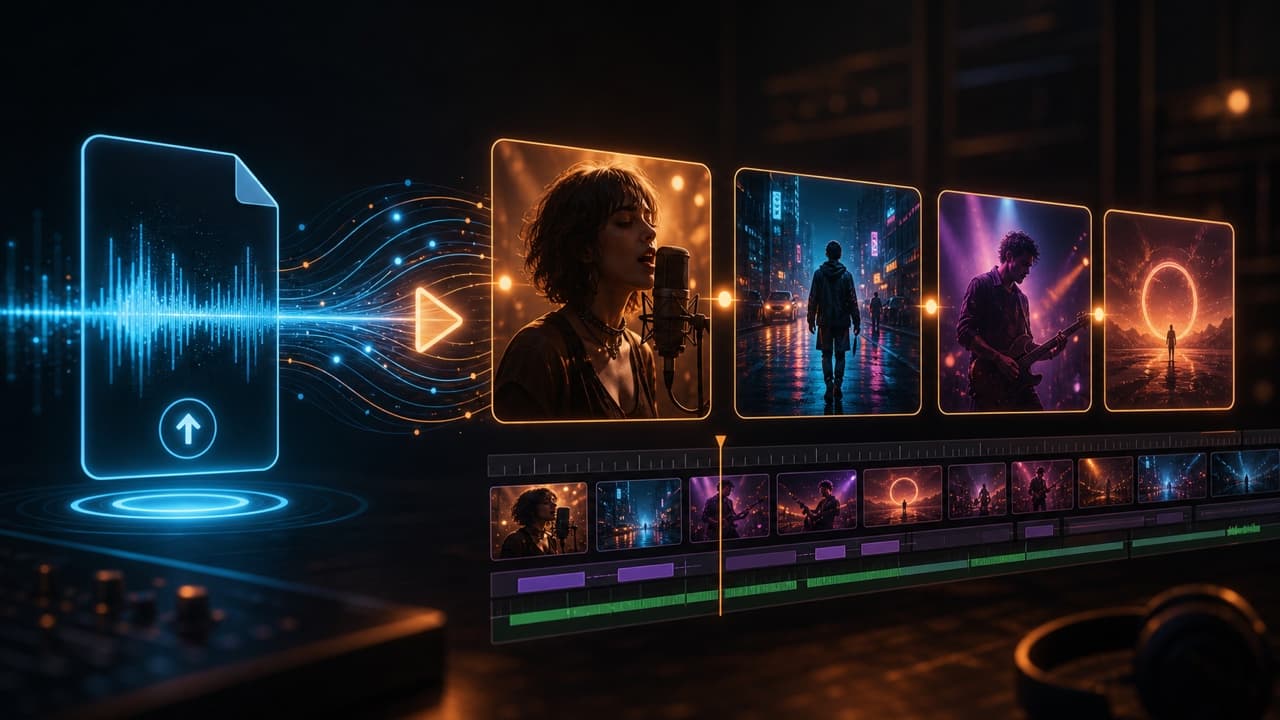
오디오 파일을 업로드하세요. 편집 가능한 AI music video로 바꾸세요.
이미 곡 파일이 있다면 VibeMV로 단순한 waveform, 커버아트 영상, 일반 audio-to-video clip이 아니라 완성형 AI music video를 만들 수 있습니다. MP3, WAV, AAC, M4A, FLAC, AIFF를 업로드하고, 음악 구조를 검토한 뒤 장면을 생성하고, 결과물을 shot by shot으로 편집하세요.
빠른 답변: AI가 오디오 파일을 뮤직비디오로 바꿀 수 있나요?
네. 소스가 완성된 곡이라면 가장 강력한 workflow는 일반 audio-to-video converter가 아닙니다. 오디오 파일 입력을 이해하는 음악 전용 AI music video generator입니다. 트랙을 업로드하고, 시스템이 곡 구조를 읽게 하고, 시각 방향을 고른 뒤 장면을 생성하고, export 전에 약한 shot을 편집하는 방식입니다.
VibeMV는 바로 이 작업을 위해 만들어졌습니다. 곡에서 완성형의 편집 가능한 MV를 만들고 싶을 때 VibeMV를 사용하세요. 시각 asset만 필요하다면 더 가벼운 도구를 쓰는 편이 맞습니다. 커버아트와 오디오를 합칠 때는 MP3 to video, waveform 또는 beat-reactive motion에는 music visualizer, spectrum layout에는 audio visualizer, 짧은 loop에는 Spotify Canvas maker, 타이밍이 맞는 text가 가장 중요하다면 lyric video maker를 사용하세요.
업로드한 곡으로 만들 수 있는 것
곡을 업로드하고, 여러 장면을 생성하고, normal 또는 lip-sync 구간을 사용하고, MV를 shot by shot으로 편집합니다.
전체 곡에 credits를 쓰기 전에 chorus, drop, vocal line 또는 가장 강한 10-15초를 먼저 테스트하세요.
작업이 커버아트, waveform, spectrum, DJ loop, 빠른 demo asset이라면 더 적합합니다.
생성 장면보다 읽기 쉬운 가사와 타이밍이 더 중요할 때 적합합니다.
이 페이지는 "music to video AI", "song to video AI", "MP3 to music video", "AI music video generator from audio" 검색을 위한 오디오 파일 workflow입니다. 완성된 곡을 다루는 더 넓은 가이드는 AI로 노래를 뮤직비디오로 바꾸는 방법을 읽어보세요. 원곡이 Suno나 Udio에서 만들어졌다면 먼저 Suno song-to-video 또는 Udio song-to-video 가이드를 사용하세요.
예시: 오디오 파일에서 AI music video까지
아래 샘플은 업로드한 곡의 한 구간에서 시작합니다. 정적인 audio visualizer가 아닙니다. 긴 버전을 만들기 전에 테스트할 수 있는 performance-style MV 방향의 예시입니다.
VibeMV 짧은 AI music-video 샘플: 오디오가 포함된 11초 performance-style MV 장면.
더 긴 결과물의 근거가 필요하다면 AI music video examples 페이지를 보세요. performance, lip-sync, dance hook, long-form story output이 포함되어 있어, 직접 곡에 credits를 쓰기 전에 실제 VibeMV 예시를 비교할 수 있습니다.
Audio-to-MV workflow는 어떻게 작동하나요?
MP3, WAV, AAC, M4A, FLAC, AIFF로 시작하세요. 첫 pass에는 별도의 보컬 stem이 필요하지 않습니다.
전체 트랙을 사용하거나, 먼저 방향을 테스트하고 싶다면 hook, chorus, drop, vocal moment부터 시작하세요.
좋은 뮤직비디오에는 구조가 필요합니다. intro, verse, chorus, bridge, drop, outro moment가 모두 똑같아 보이면 안 됩니다.
움직임, 분위기, instrumental 구간에는 normal generation을 사용하세요. 보컬 구간이 실제로 performance처럼 느껴져야 할 때 lip-sync를 사용하세요.
약한 장면을 교체하고, prompts를 조정하고, 한 번 나온 불투명한 render를 그대로 받아들이기보다 가장 강한 shot만 남기세요.
YouTube-style release에는 16:9를, TikTok, Reels, Shorts, vertical teaser에는 9:16을 사용하세요.
실제 차이는 제어권입니다. 일반 AI video model도 좋은 clip을 만들 수 있지만, 대개 음악 sync와 조립은 직접 처리해야 합니다. VibeMV는 곡, 장면, lip-sync 선택, 최종 MV workflow를 한곳에 둡니다.
오디오 파일 요구사항
| 항목 | VibeMV 지원 | 실용적인 조언 |
|---|---|---|
| 입력 형식 | MP3, WAV, AAC, M4A, FLAC, AIFF | 마스터 export에는 WAV나 FLAC를 사용하세요. 첫 테스트에는 320kbps MP3도 충분한 경우가 많습니다 |
| 파일 크기 | 최대 100 MB | 필요하면 긴 WAV를 고비트레이트 MP3로 압축하세요 |
| 트랙 길이 | 3초에서 5분 | 곡이 길거나 render 비용이 크다면 가장 강한 구간을 먼저 테스트하세요 |
| 출력 비율 | 16:9와 9:16 | 생성 전에 목적지를 선택하세요 |
| 기본 해상도 | 720p | 중요한 asset에는 가능한 경우 선택형 1440p upscale을 사용하세요 |
| 기본 credit rate | 생성된 1초당 2 credits | 재생성, 이미지, upscale, higher-cost mode는 credits를 추가로 사용할 수 있습니다 |
| 가장 적합한 용도 | 곡 파일에서 full AI MV 생성 | 커버아트 영상, loop, waveform asset에는 더 가벼운 도구를 사용하세요 |
Credit 예시
Full MV를 만들기 전에 credits로 creative direction을 테스트하세요.
| 프로젝트 | 간단한 계산 | 메모 |
|---|---|---|
| 11초 샘플 | 11 x 2 = 22 video credits | 필요하면 이미지나 재생성 credits가 추가됩니다 |
| 15초 샘플 | 15 x 2 = 30 video credits | hook이나 chorus를 위한 실용적인 첫 테스트입니다 |
| 30초 테스트 | 30 x 2 = 60 video credits | 여러 shot에 걸친 pacing을 확인하기에 더 좋습니다 |
| 3분 base 곡 | 180 x 2 = 360 video credits | 이미지, 재생성, upscale, higher-cost model을 시작하기 전 기준입니다 |
| 5분 base 곡 | 300 x 2 = 600 video credits | 시각 방향이 검증된 뒤 긴 곡에 적합합니다 |
처음이라면 무료 starter credits로 한 가지 질문부터 확인하세요. 이 곡의 이 구간이 실제 MV의 시작처럼 보이는가? 그렇다면 full version을 만드세요. 아니라면 더 쓰기 전에 구간, image direction, prompt를 바꾸세요.
Full AI Music Video vs Visualizer vs MP3-to-Video
모든 오디오 파일에 full generated MV가 필요한 것은 아닙니다. 작업에 맞는 도구를 고르세요.
| 필요 | 더 좋은 시작점 | 이유 |
|---|---|---|
| 완성된 곡에서 full MV 만들기 | AI music video generator | 생성 장면, 섹션 계획, 선택형 lip-sync, shot-by-shot editing |
| 커버아트와 오디오 결합 | MP3 to video converter | demo, upload, 간단한 promo use에 빠른 파일 |
| waveform, spectrum, beat-reactive motion | Music visualizer | full MV 생성 없이 가벼운 visual motion |
| 브라우저 기반 waveform 또는 spectrum layout | Audio visualizer video maker | 깔끔한 visualizer asset이 필요할 때 더 적합 |
| 타이밍이 맞는 가사 | Lyric video maker | 생성 장면보다 가독성 있는 가사가 더 중요할 때 더 적합 |
| Spotify-style 짧은 loop | Spotify Canvas maker | 짧은 vertical loop를 계획할 때 더 적합 |
더 깊은 결정 가이드는 Music Video Generator vs Music Visualizer를 읽어보세요.
오디오 준비 체크리스트
- 가지고 있는 가장 깨끗한 파일을 export하세요. WAV나 FLAC가 가장 좋고, 320kbps MP3도 실용적인 기본값입니다.
- clipping된 master와 노이즈가 많은 export를 피하세요. 나쁜 오디오는 섹션과 보컬 감지를 덜 안정적으로 만들 수 있습니다.
- lip-sync를 사용할 계획이라면 보컬을 선명하게 유지하세요. heavy effects, vocoder, 묻힌 보컬은 정확도를 낮출 수 있습니다.
- 의도적으로 시각 장면을 넣을 계획이 아니라면 긴 무음을 잘라내세요. 무음도 generation time과 credits를 사용합니다.
- render 전에 aspect ratio를 선택하세요. 16:9와 9:16 사이를 나중에 바꾸면 보통 다시 생성해야 합니다.
흔한 문제
업로드 실패
먼저 형식, 길이, 크기를 확인하세요. MP3, WAV, AAC, M4A, FLAC, AIFF를 사용하고, 파일은 3초에서 5분 사이, 100 MB 미만으로 유지하세요. 로컬에서는 재생되지만 계속 실패한다면 DAW에서 다시 export하거나 깨끗한 MP3 또는 WAV로 변환하세요.
생성된 장면이 곡을 따라가지 않음
더 명확한 구간에서 시작하세요. hook, chorus, drop, vocal moment는 긴 intro나 성긴 transition보다 판단하기 쉽습니다. 한 장면이 약하다면 프로젝트 전체를 다시 만들기보다 해당 shot만 재생성하세요.
Lip-sync가 보컬에 맞지 않음
lip-sync는 도움이 되는 곳에만 사용하세요. 보컬 구간에는 적절한 character image와 선명한 vocal line이 필요합니다. instrumental, transition, drop, heavily processed vocal에는 normal generation이 더 좋아 보이는 경우가 많습니다.
단순 영상 파일만 필요함
MP3 to video converter, music visualizer, audio visualizer video maker를 사용하세요. Full AI MV는 시각 layer가 붙은 오디오 업로드만이 아니라 생성 장면과 편집 제어가 필요할 때 가치가 있습니다.
FAQ
AI가 오디오 파일을 뮤직비디오로 바꿀 수 있나요?
네. 음악 전용 AI music video generator는 업로드된 MP3, WAV, AAC, M4A, FLAC, AIFF 파일에서 시작해 곡 구조를 분석하고, 트랙에 맞춘 편집 가능한 영상 장면을 생성할 수 있습니다. 팟캐스트, 내레이션, 정적인 커버아트 영상용 일반 audio-to-video 도구와는 다릅니다.
MP3 파일 하나만으로 뮤직비디오를 만들 수 있나요?
네. VibeMV는 MP3뿐 아니라 WAV, AAC, M4A, FLAC, AIFF도 지원합니다. 첫 테스트에는 깨끗한 320kbps MP3도 대체로 충분하고, 마스터 export가 있다면 WAV나 FLAC가 더 좋습니다.
어떤 도구가 오디오 파일을 뮤직비디오로 바꿀 수 있나요?
곡 파일에서 완성형의 편집 가능한 AI music video를 만들고 싶다면 VibeMV를 사용하세요. 커버아트, waveform, spectrum, 짧은 loop, 타이밍이 맞는 가사만 필요하다면 MP3-to-video, music visualizer, audio visualizer, Spotify Canvas, lyric video 도구를 사용하세요.
오디오에서 만든 AI music video는 visualizer와 같은 건가요?
아니요. visualizer는 보통 오디오에 waveform, spectrum, 커버아트, beat-reactive motion을 더합니다. 완성형 AI music video는 곡을 중심으로 여러 생성 장면을 만들고, 선택적으로 lip-sync 구간을 포함할 수 있습니다.
VibeMV는 어떤 오디오 형식과 제한을 지원하나요?
VibeMV는 3초에서 5분 길이, 최대 100 MB의 MP3, WAV, AAC, M4A, FLAC, AIFF 파일을 지원합니다. 출력 비율은 16:9와 9:16을 지원하고, 기본 해상도는 720p이며, 가능한 경우 선택형 1440p upscale을 사용할 수 있습니다.
오디오 파일 뮤직비디오는 credits를 얼마나 쓰나요?
Base/default 생성은 생성된 1초당 2 credits부터 시작합니다. 짧은 15초 테스트는 이미지나 재생성을 시작하기 전 약 30 video credits입니다. 3분 base 곡은 추가 작업 전 약 360 video credits입니다.
업로드 전에 보컬을 분리해야 하나요?
아니요. 완성된 믹스 오디오 파일을 업로드하면 됩니다. VibeMV는 내부적으로 보컬을 감지하며, 보컬 구간에는 lip-sync를 쓰고 instrumental 구간에는 일반 beat-synced visuals를 사용할 수 있게 해줍니다.
Full AI music video generator와 MP3-to-video 도구 중 무엇을 써야 하나요?
생성 장면, 섹션별 연출, 선택형 singing lip-sync, 완성된 MV가 필요하다면 full AI music video generator를 사용하세요. 커버아트와 오디오가 들어간 단순 영상 파일만 필요하다면 MP3-to-video 도구를 사용하세요.
오디오 파일에서 시작하기
가장 단순한 길은 깨끗한 곡 파일을 업로드하고, 강한 구간을 테스트하고, 약한 shot을 편집한 뒤, 그때 더 긴 버전에 credits를 쓰는 것입니다.
오디오 파일로 AI music video 만들기 또는 빠른 audio-reactive asset만 필요하다면 가벼운 music visualizer를 사용하세요.
관련 가이드
더 많은 게시물
2026년에 Suno 곡을 뮤직비디오로 만드는 방법
Suno에서 만든 곡을 뮤직비디오로 바꾸는 방법: 알맞은 오디오 파일을 내보내고, 상업적 사용 권리를 확인한 뒤 VibeMV에 업로드하고, 16:9 또는 9:16을 선택해 풀 MV나 소셜 클립을 생성하세요.

2026년에 Udio 곡을 뮤직비디오로 만드는 방법
Udio 곡을 안전하게 뮤직비디오로 만들어 보세요. 현재 Udio 다운로드 제한을 확인하고, 권리가 확인된 오디오 파일을 준비한 뒤 MP3/WAV/AAC/M4A/FLAC/AIFF를 VibeMV에 업로드하고, 16:9 또는 9:16을 선택해 전체 MV나 짧은 테스트 영상을 생성하는 흐름입니다.
![오디오를 비디오로 변환하는 AI: 올바른 워크플로 선택 [2026]](/_next/image?url=%2Fimages%2Fblog%2Faudio-to-video-ai-guide.png&w=3840&q=75 "오디오를 비디오로 변환하는 AI: 올바른 워크플로 선택 [2026]")
오디오를 비디오로 변환하는 AI: 올바른 워크플로 선택 [2026]
완성된 곡, 비주얼라이저, 팟캐스트 클립, MP3-비디오 에셋, 전체 AI 뮤직비디오까지 오디오 기반 영상 워크플로를 이해하고, VibeMV가 잘 맞는 범위를 명확히 확인하세요.