AI Music Video Generator aus Audiodatei: Einen Song in ein editierbares MV verwandeln
Laden Sie eine MP3-, WAV-, M4A-, FLAC-, AAC- oder AIFF-Datei hoch und verwandeln Sie Ihren Song in ein vollständiges KI-Musikvideo. Erfahren Sie, wann VibeMV, ein Visualizer oder ein MP3-to-video-Tool sinnvoll ist.
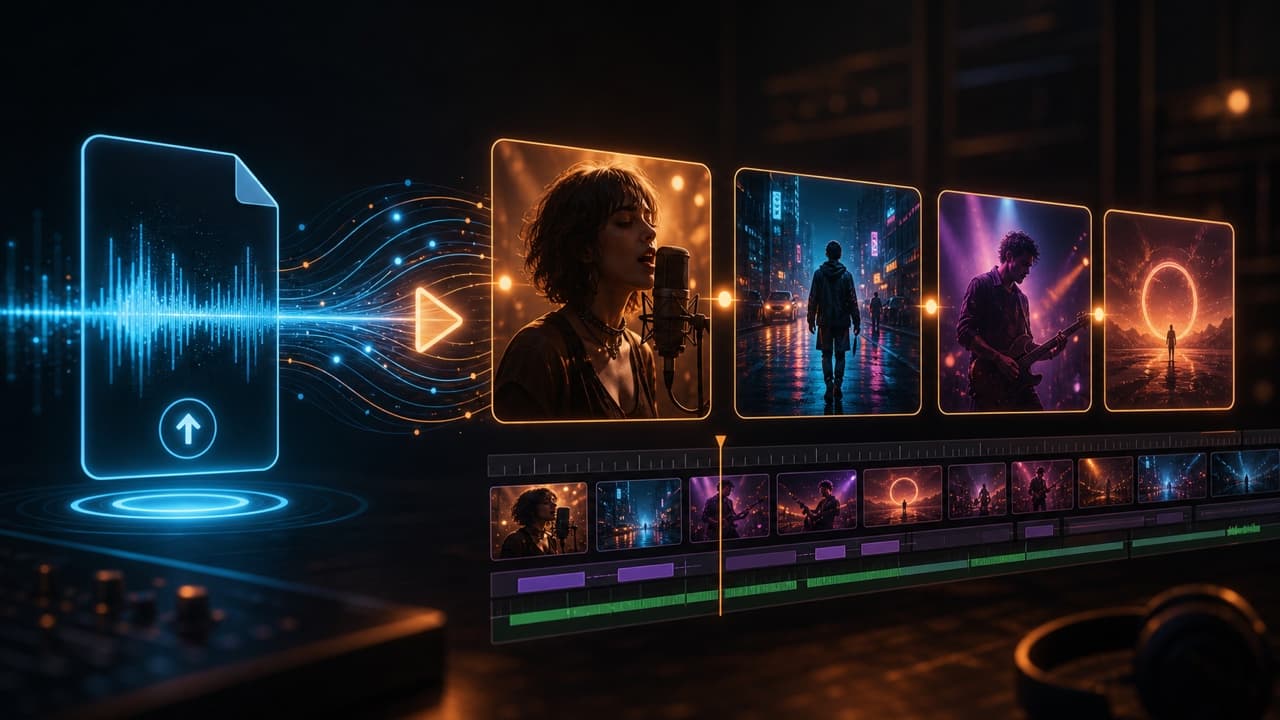
Laden Sie eine Audiodatei hoch. Verwandeln Sie sie in ein editierbares KI-Musikvideo.
Wenn Sie bereits eine Songdatei haben, kann VibeMV daraus ein vollständiges KI-Musikvideo machen statt nur eine einfache Waveform, ein Cover-Art-Video oder einen generischen Audio-to-video-Clip. Laden Sie MP3, WAV, AAC, M4A, FLAC oder AIFF hoch, prüfen Sie die Musikstruktur, generieren Sie Szenen und bearbeiten Sie das Ergebnis Shot für Shot.
Kurze Antwort: Kann KI eine Audiodatei in ein Musikvideo verwandeln?
Ja. Wenn Ihre Quelle ein fertiger Song ist, ist der stärkste Workflow kein generischer Audio-to-video-Konverter. Besser ist ein musikorientierter AI music video generator aus einer Audiodatei: Track hochladen, Songstruktur vom System auslesen lassen, eine visuelle Richtung wählen, Szenen generieren und schwache Shots vor dem Export bearbeiten.
Genau dafür ist VibeMV gebaut. Nutzen Sie VibeMV, wenn Sie aus einem Song ein vollständiges, editierbares MV erstellen möchten. Nutzen Sie ein leichteres Tool, wenn Sie nur ein visuelles Asset brauchen: MP3 to video für Cover-Art plus Audio, music visualizer für Waveform oder beat-reaktive Bewegung, audio visualizer für Spectrum-Layouts, Spotify Canvas maker für kurze Loops oder lyric video maker, wenn getimter Text am wichtigsten ist.
Was Sie aus einem hochgeladenen Song machen können
Laden Sie einen Song hoch, generieren Sie mehrere Szenen, nutzen Sie normale oder lip-sync-Abschnitte und bearbeiten Sie das MV Shot für Shot.
Testen Sie einen Refrain, Drop, eine Vocal-Zeile oder die stärksten 10-15 Sekunden, bevor Sie Credits für den ganzen Song einsetzen.
Besser, wenn die Aufgabe Cover-Art, Waveform, Spectrum, ein DJ-Loop oder ein schnelles Demo-Asset ist.
Besser, wenn lesbare Lyrics und Timing wichtiger sind als generierte Szenen.
Diese Seite ist der Audiodatei-Workflow für Suchanfragen nach "music to video AI", "song to video AI", "MP3 to music video" und "AI music video generator from audio". Für einen breiteren Leitfaden zu fertigen Songs lesen Sie How to Turn a Song into a Music Video with AI. Wenn der Quellsong in Suno oder Udio erstellt wurde, nutzen Sie zuerst den Leitfaden Suno song-to-video oder Udio song-to-video.
Beispiel: Von der Audiodatei zum KI-Musikvideo
Das Beispiel unten startet mit einem hochgeladenen Songabschnitt. Es ist kein statischer Audio-Visualizer. Es zeigt die Art von Performance-MV-Richtung, die Sie testen können, bevor Sie eine längere Version erstellen.
Kurzes VibeMV-KI-Musikvideo-Sample: eine 11-sekündige Performance-MV-Szene mit Audio.
Für längere Belege sehen Sie sich die Seite AI music video examples an. Sie enthält Performance, lip-sync, Dance-Hook und Longform-Story-Output, damit Sie echte VibeMV-Beispiele vergleichen können, bevor Sie Credits für Ihren eigenen Song ausgeben.
So funktioniert der Audio-zu-MV-Workflow
Starten Sie mit MP3, WAV, AAC, M4A, FLAC oder AIFF. Für den ersten Durchlauf brauchen Sie keinen separaten Vocal-Stem.
Nutzen Sie den ganzen Track oder starten Sie mit Hook, Refrain, Drop oder Vocal-Moment, wenn Sie zuerst die Richtung testen möchten.
Gute Musikvideos brauchen Struktur: Intro, Verse, Refrain, Bridge, Drop oder Outro sollten nicht alle gleich aussehen.
Nutzen Sie normale Generierung für Bewegung, Stimmung und Instrumentalteile. Nutzen Sie lip-sync, wenn ein Vocal-Abschnitt wie eine Performance wirken soll.
Ersetzen Sie schwache Szenen, passen Sie Prompts an und behalten Sie die stärksten Shots, statt einen undurchsichtigen Render einfach zu akzeptieren.
Nutzen Sie 16:9 für YouTube-artige Releases oder 9:16 für TikTok, Reels, Shorts und vertikale Teaser.
Der praktische Unterschied ist Kontrolle. Ein generisches KI-Videomodell kann gute Clips erzeugen, aber Musiksynchronisierung und Schnitt erledigen Sie meist selbst. VibeMV hält Song, Szenen, lip-sync-Entscheidungen und den finalen MV-Workflow an einem Ort.
Anforderungen an Audiodateien
| Punkt | VibeMV-Support | Praktischer Rat |
|---|---|---|
| Eingabeformate | MP3, WAV, AAC, M4A, FLAC, AIFF | Nutzen Sie WAV oder FLAC für Master-Exporte; MP3 mit 320 kbps reicht für viele erste Tests |
| Dateigröße | Bis zu 100 MB | Komprimieren Sie lange WAVs bei Bedarf zu MP3 mit hoher Bitrate |
| Tracklänge | 3 Sekunden bis 5 Minuten | Testen Sie zuerst den stärksten Abschnitt, wenn der Song lang oder teuer zu rendern ist |
| Ausgabeformate | 16:9 und 9:16 | Wählen Sie das Ziel vor der Generierung |
| Standardauflösung | 720p | Nutzen Sie optionalen 1440p-Upscale, wo verfügbar, für wichtige Assets |
| Basis-Creditrate | 2 Credits pro generierter Sekunde | Regenerierung, Bilder, Upscale oder teurere Modi können Credits hinzufügen |
| Bester Einsatz | Vollständiges KI-MV aus einer Songdatei | Nutzen Sie leichtere Tools für Cover-Art-Videos, Loops oder Waveform-Assets |
Credit-Beispiele
Nutzen Sie Credits, um die kreative Richtung zu testen, bevor Sie das ganze MV erstellen.
| Projekt | Einfache Schätzung | Hinweise |
|---|---|---|
| 11-Sekunden-Sample | 11 x 2 = 22 Video-Credits | Fügen Sie bei Bedarf Bild- oder Regenerierungs-Credits hinzu |
| 15-Sekunden-Sample | 15 x 2 = 30 Video-Credits | Ein praktischer erster Test für Hook oder Refrain |
| 30-Sekunden-Test | 30 x 2 = 60 Video-Credits | Besser, um Pacing über mehrere Shots hinweg zu prüfen |
| 3-Minuten-Basissong | 180 x 2 = 360 Video-Credits | Vor Startbildern, Regenerierung, Upscale oder teureren Modellen |
| 5-Minuten-Basissong | 300 x 2 = 600 Video-Credits | Für längere Songs sinnvoll, nachdem die visuelle Richtung bewiesen ist |
Wenn Sie neu sind, nutzen Sie die kostenlosen Starter-Credits zuerst für eine Frage: Sieht dieser Abschnitt meines Songs nach dem Anfang eines echten MV aus? Wenn ja, erstellen Sie die vollständige Version. Wenn nicht, ändern Sie den Abschnitt, die Bildrichtung oder den Prompt, bevor Sie mehr ausgeben.
Vollständiges KI-Musikvideo vs. Visualizer vs. MP3-to-video
Nicht jede Audiodatei braucht ein vollständig generiertes MV. Wählen Sie das Tool nach der Aufgabe.
| Bedarf | Besserer Startpunkt | Warum |
|---|---|---|
| Vollständiges MV aus einem fertigen Song | AI music video generator | Generierte Szenen, Abschnittsplanung, optionaler lip-sync, Shot-für-Shot-Bearbeitung |
| Cover-Art plus Audio | MP3 to video converter | Schnelle Datei für Demos, Uploads und einfache Promo-Nutzung |
| Waveform, Spectrum oder beat-reaktive Bewegung | Music visualizer | Leichte visuelle Bewegung ohne vollständige MV-Generierung |
| Browserbasierte Waveform- oder Spectrum-Layouts | Audio visualizer video maker | Besser, wenn Sie ein sauberes Visualizer-Asset brauchen |
| Getimte Lyrics | Lyric video maker | Besser, wenn Lesbarkeit der Lyrics wichtiger ist als generierte Szenen |
| Kurzer Spotify-artiger Loop | Spotify Canvas maker | Besser für die Planung kurzer vertikaler Loops |
Für eine ausführlichere Entscheidungshilfe lesen Sie Music Video Generator vs Music Visualizer.
Audio-Checkliste
- Exportieren Sie die sauberste Datei, die Sie haben. WAV oder FLAC ist am besten; MP3 mit 320 kbps ist ein praktischer Standard.
- Vermeiden Sie geclippte Master und verrauschte Exporte. Schlechter Ton kann Abschnitts- und Vocal-Erkennung weniger zuverlässig machen.
- Halten Sie die Vocals klar, wenn Sie lip-sync verwenden möchten. Starke Effekte, Vocoder oder vergrabene Vocals können die Genauigkeit reduzieren.
- Schneiden Sie lange Stille weg, sofern Sie dort nicht bewusst Visuals möchten. Stille verbraucht trotzdem Generierungszeit und Credits.
- Wählen Sie das Seitenverhältnis vor dem Rendern. Später zwischen 16:9 und 9:16 zu wechseln bedeutet in der Regel, erneut zu generieren.
Häufige Probleme
Upload schlägt fehl
Prüfen Sie zuerst Format, Dauer und Größe. Nutzen Sie MP3, WAV, AAC, M4A, FLAC oder AIFF; halten Sie die Datei zwischen 3 Sekunden und 5 Minuten; und bleiben Sie unter 100 MB. Wenn die Datei lokal abgespielt wird, aber trotzdem fehlschlägt, exportieren Sie sie erneut aus Ihrer DAW oder konvertieren Sie sie in eine saubere MP3- oder WAV-Datei.
Die generierten Szenen folgen dem Song nicht
Starten Sie mit einem klareren Abschnitt. Hooks, Refrains, Drops und Vocal-Momente lassen sich leichter beurteilen als lange Intros oder spärliche Übergänge. Wenn eine Szene schwach ist, regenerieren Sie diesen Shot, statt das ganze Projekt neu aufzubauen.
Lip-sync passt nicht zur Vocal
Nutzen Sie lip-sync nur dort, wo es hilft. Vocal-Abschnitte brauchen ein passendes Charakterbild und eine klare Vocal-Line. Bei Instrumentals, Übergängen, Drops oder stark bearbeiteten Vocals sieht normale Generierung oft besser aus.
Ich brauche nur eine einfache Videodatei
Nutzen Sie den MP3 to video converter, music visualizer oder audio visualizer video maker. Ein vollständiges KI-MV lohnt sich, wenn Sie generierte Szenen und Bearbeitungskontrolle möchten, nicht nur einen Audio-Upload mit visueller Ebene.
FAQ
Kann KI eine Audiodatei in ein Musikvideo verwandeln?
Ja. Ein musikspezifischer AI music video generator kann mit einer hochgeladenen MP3-, WAV-, AAC-, M4A-, FLAC- oder AIFF-Datei starten, die Songstruktur analysieren und rund um den Track editierbare Videoszenen erzeugen. Das ist etwas anderes als ein generisches Audio-to-video-Tool für Podcasts, Voiceovers oder statische Cover-Art-Videos.
Kann ich aus nur einer MP3-Datei ein Musikvideo erstellen?
Ja. VibeMV akzeptiert MP3-Dateien ebenso wie WAV, AAC, M4A, FLAC und AIFF. Eine saubere MP3 mit 320 kbps reicht für einen ersten Test meist aus, während WAV oder FLAC besser ist, wenn Sie den Master-Export haben.
Welche Tools können eine Audiodatei in ein Musikvideo verwandeln?
Nutzen Sie VibeMV, wenn Sie aus einer Songdatei ein vollständiges, editierbares KI-Musikvideo erstellen möchten. Nutzen Sie MP3-to-video, music visualizer, audio visualizer, Spotify Canvas oder lyric video Tools, wenn Sie nur Cover-Art, Waveform, Spectrum, kurze Loops oder getimte Lyrics brauchen.
Ist ein KI-Musikvideo aus Audio dasselbe wie ein Visualizer?
Nein. Ein Visualizer ergänzt Audio meist um Waveform, Spectrum, Cover-Art oder beat-reaktive Bewegung. Ein vollständiges KI-Musikvideo erzeugt mehrere generierte Szenen rund um den Song und kann optionale lip-sync-Abschnitte enthalten.
Welche Audioformate und Limits unterstützt VibeMV?
VibeMV unterstützt MP3-, WAV-, AAC-, M4A-, FLAC- und AIFF-Dateien von 3 Sekunden bis 5 Minuten und bis zu 100 MB. Es unterstützt 16:9- und 9:16-Ausgabe, 720p als Standardauflösung und optionalen 1440p-Upscale, wo verfügbar.
Wie viele Credits verbraucht ein Musikvideo aus einer Audiodatei?
Die Basis-/Standardgenerierung beginnt bei 2 Credits pro generierter Sekunde. Ein kurzer 15-Sekunden-Test liegt bei etwa 30 Video-Credits, bevor Startbilder oder Regenerierung dazukommen. Ein 3-Minuten-Basissong liegt bei etwa 360 Video-Credits vor Extras.
Muss ich Vocals vor dem Upload trennen?
Nein. Laden Sie die vollständige gemischte Audiodatei hoch. VibeMV führt die Vocal-Erkennung intern aus und lässt Sie lip-sync auf Vocal-Abschnitten nutzen, während Instrumentalteile normale beat-synchrone Visuals verwenden.
Sollte ich einen vollständigen AI music video generator oder ein MP3-to-video-Tool nutzen?
Nutzen Sie einen vollständigen AI music video generator, wenn Sie generierte Szenen, Regie auf Abschnittsebene, optionalen singenden lip-sync und ein fertiges MV möchten. Nutzen Sie ein MP3-to-video-Tool, wenn Sie nur eine einfache Videodatei mit Cover-Art und Audio brauchen.
Mit Ihrer Audiodatei starten
Der einfachste Weg: Laden Sie eine saubere Songdatei hoch, testen Sie einen starken Abschnitt, bearbeiten Sie schwache Shots und setzen Sie erst dann Credits für die längere Version ein.
KI-Musikvideo aus Ihrer Audiodatei erstellen oder nutzen Sie einen leichten music visualizer, wenn Sie nur ein schnelles audio-reaktives Asset brauchen.
Verwandte Leitfäden
Weitere Beiträge
Suno-Song in ein Musikvideo verwandeln: Workflow für 2026
Verwandeln Sie einen in Suno erstellten Song in ein Musikvideo: passende Audiodatei exportieren, kommerzielle Nutzungsrechte prüfen, zu VibeMV hochladen, 16:9 oder 9:16 wählen und ein vollständiges MV oder einen Social Clip generieren.

So machst du 2026 aus einem Udio-Song ein Musikvideo
Verwandle einen Udio-Song sicher in ein Musikvideo: Prüfe die aktuellen Download-Beschränkungen von Udio, nutze eine Audio-Datei mit geklärten Rechten, lade MP3/WAV/AAC/M4A/FLAC/AIFF in VibeMV hoch, wähle 16:9 oder 9:16 und erstelle ein vollständiges MV oder einen kurzen Test.
![Audio-to-Video-KI: Den richtigen Workflow wählen [2026]](/_next/image?url=%2Fimages%2Fblog%2Faudio-to-video-ai-guide.png&w=3840&q=75 "Audio-to-Video-KI: Den richtigen Workflow wählen [2026]")
Audio-to-Video-KI: Den richtigen Workflow wählen [2026]
Verstehe Audio-to-Video-KI-Workflows für Songs, Visualizer, Podcast-Clips, MP3-to-Video-Assets und vollständige KI-Musikvideos, mit klaren VibeMV-Produktgrenzen.