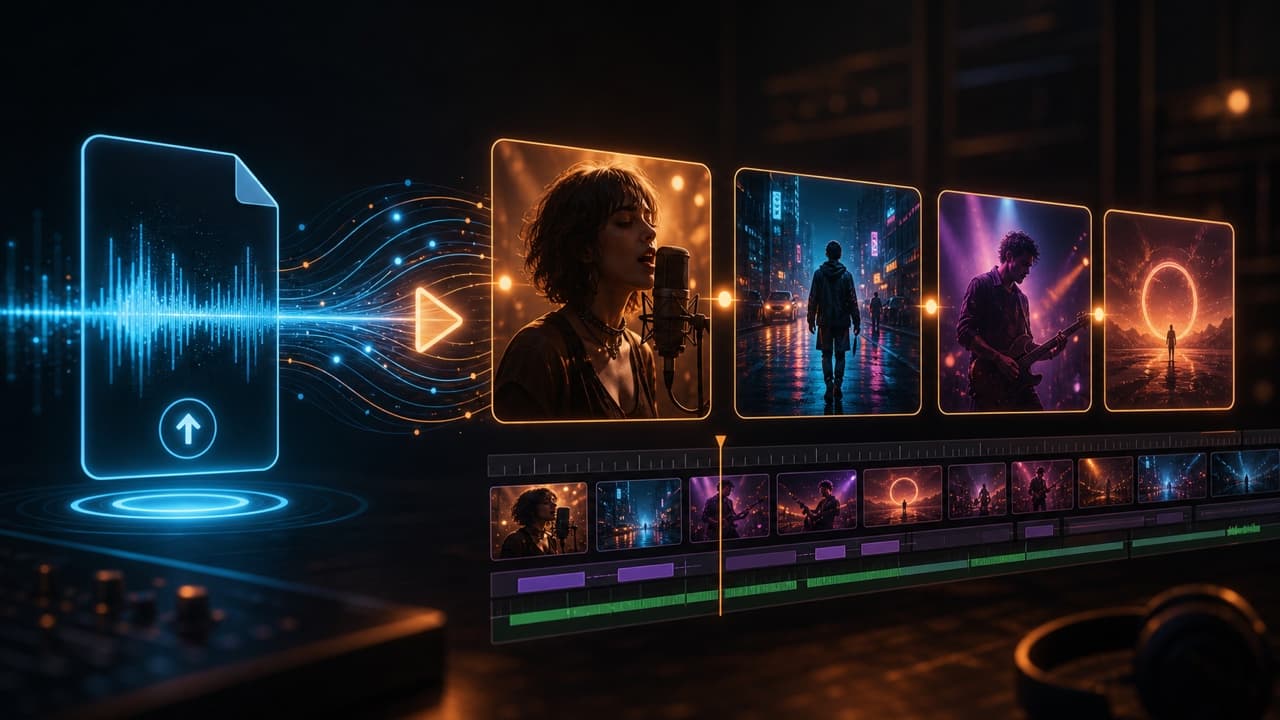
音声ファイルをアップロードして、編集可能なAI音楽ビデオに。
すでに曲ファイルがあるなら、VibeMVはそれを単なる波形、 カバーアート動画、汎用audio-to-videoクリップではなく、完成したAI音楽 ビデオに変えられます。MP3、WAV、AAC、M4A、FLAC、AIFFをアップロード し、曲の構造を確認し、シーンを生成して、ショットごとに結果を編集できます。
WAVをアップロードしてショットごとに編集できますか? はい。VibeMVはWAVに対応し、曲をセクションごとに解析します。完成した音楽ビデオを書き出す前に、生成したショットを確認して差し替えられます。
直接回答:AIは音声ファイルを音楽ビデオにできますか?
はい。元になるのが完成した曲なら、最も強いワークフローは汎用の audio-to-videoコンバーターではありません。音声ファイル入力に対応した、 音楽の構造を理解するAI music video generatorを使い、トラックを アップロードし、システムに曲の構造を読み取らせ、ビジュアルの方向性を選び、 シーンを生成し、弱いショットを直してから書き出す方法です。
VibeMVはそのために作られています。曲から完成した編集可能なMVを作りたい ときはVibeMVを使います。軽いビジュアル素材だけでよい場合は、カバーアート と音声ならMP3 to video、波形やビート反応型の動き ならmusic visualizer、スペクトラムレイアウト ならaudio visualizer、短いループ ならSpotify Canvas maker、タイミング付き テキストが最も重要ならlyric video makerを 使います。
アップロードした曲から作れるもの
曲をアップロードし、複数のシーンを生成し、セクションごとにシーンまたは リップシンクを選びながら、ミュージックビデオをショットごとに編集できます。
フル曲にクレジットを使う前に、コーラス、ドロップ、ボーカルライン、 いちばん強い10-15秒で方向性を試せます。
カバーアート、波形、スペクトラム、DJループ、簡単なデモ素材が目的なら、 こちらの方が向いています。
生成シーンよりも、読みやすい歌詞とタイミングが重要な場合に向いています。
このページは、"music to video AI"、"song to video AI"、"MP3 to music video"、"AI music video generator from audio" といった検索向けの 音声ファイルワークフローです。完成曲から始める広いガイドは AIで曲を音楽ビデオに変換する方法を読んで ください。元の曲がSunoまたはUdioで作られている場合は、先に Suno song-to-videoまたは Udio song-to-videoのガイドを使って ください。
例:音声ファイルからAI音楽ビデオへ
下のサンプルは、アップロードした曲の一部から始まっています。静的なaudio visualizerではありません。長いバージョンを作る前に試せる、 パフォーマンス風MVの演出例です。
VibeMVの短いAI音楽ビデオサンプル:音声付きの11秒パフォーマンス風MVシーン。
より長い実例は、AI music video examplesページで 見られます。パフォーマンス、リップシンク、ダンスフック、長編ストーリー出力が 含まれているので、自分の曲にクレジットを使う前に実際のVibeMV例を比較できます。
Audio-to-MVワークフローの流れ
MP3、WAV、AAC、M4A、FLAC、AIFFから始めます。最初のパスに別の ボーカルステムは必要ありません。
フルトラックを使うことも、まず方向性を試したい場合はフック、コーラス、 ドロップ、ボーカルの見せ場から始めることもできます。
良い音楽ビデオには構造が必要です。イントロ、バース、コーラス、ブリッジ、 ドロップ、アウトロがすべて同じ見え方になるべきではありません。
動き、ムード、インストゥルメンタルにはシーンを使います。ボーカル部分を 実際に歌っているように見せたいときはリップシンクを使います。
中身の見えない一回きりのレンダーを受け入れるのではなく、弱いシーンを 差し替え、プロンプトを調整し、最も強いショットを残します。
YouTube風のリリースには16:9、TikTok、Reels、Shorts、縦型ティーザー には9:16を使います。
実用上の違いはコントロールです。汎用AI動画モデルでも良いクリップは作れますが、 多くの場合、音楽同期と組み立ては自分で行うことになります。VibeMVでは曲、 シーン、モードの選択、ミュージックビデオのワークフローをひとつの場所で扱えます。
音声ファイル要件
| 項目 | VibeMVの対応 | 実用アドバイス |
|---|---|---|
| 入力形式 | MP3、WAV、AAC、M4A、FLAC、AIFF | マスター書き出しにはWAVまたはFLACを使い、最初のテストの多くは320kbps MP3でも十分です |
| ファイルサイズ | 最大100 MB | 必要に応じて長いWAVを高ビットレートMP3に圧縮します |
| 曲の長さ | 3秒から7分 | 曲が長い、またはレンダー費用が大きい場合は、最も強いセクションを先にテストします |
| 出力比率 | 16:9と9:16 | 生成前に配信先を選びます |
| デフォルト解像度 | 720p | 重要な素材には、利用可能な場合は任意の2K版を使います |
| Baseモデルのレート | 生成1秒あたり2クレジット | 再生成、画像、2K版、高コストモデルでは追加クレジットがかかる場合があります |
| 最適な用途 | 曲ファイルからフルAI MVを作る | カバーアート動画、ループ、波形素材には軽量ツールを使います |
クレジット例
完成版のミュージックビデオを作る前に、クレジットを使ってクリエイティブの方向性をテストします。
| プロジェクト | 簡易見積もり | メモ |
|---|---|---|
| 11秒サンプル | 11 x 2 = 22 video credits | 必要に応じて画像または再生成のクレジットを追加します |
| 15秒サンプル | 15 x 2 = 30 video credits | フックやコーラスの最初のテストに実用的です |
| 30秒テスト | 30 x 2 = 60 video credits | 複数ショットのペースを確認しやすくなります |
| Baseモデルで3分生成 | 180 x 2 = 360 video credits | 画像、再生成、2K版、高コストモデルを始める前の目安です |
| Baseモデルで5分生成 | 300 x 2 = 600 video credits | ビジュアルの方向性を確認してから長い曲に使うのが適しています |
初めて使う場合は、無料スタータークレジットでまずひとつだけ確認してください。 この曲のこのセクションは、本物のMVの始まりに見えるか。見えるならフル版を 作ります。見えないなら、さらに使う前にセクション、画像の方向性、プロンプトを 変えます。
フルAI音楽ビデオ、visualizer、MP3-to-videoの違い
すべての音声ファイルに、フル生成のMVが必要なわけではありません。目的に合わせて ツールを選びます。
| 必要なもの | 最適な出発点 | 理由 |
|---|---|---|
| 完成曲から作るミュージックビデオ | AI music video generator | 生成シーン、セクション設計、任意のリップシンク、ショットごとの編集 |
| カバーアートと音声 | MP3 to video converter | デモ、アップロード、シンプルなプロモ用途に素早く使えるファイル |
| 波形、スペクトラム、ビート反応型の動き | Music visualizer | ミュージックビデオ生成なしで軽量なビジュアルモーションを作れる |
| ブラウザベースの波形またはスペクトラムレイアウト | Audio visualizer video maker | きれいなvisualizer素材が必要なときに向いている |
| タイミング付き歌詞 | Lyric video maker | 生成シーンより歌詞の読みやすさが重要な場合に向いている |
| Spotify風の短いループ | Spotify Canvas maker | 短い縦型ループの計画に向いている |
より詳しい判断ガイドは、Music Video Generator vs Music Visualizerを読んでください。
音声準備チェックリスト
- 手元にある最もクリーンなファイルを書き出します。WAVまたはFLACが最適で、 320kbps MP3も実用的な標準です。
- クリッピングしたマスターやノイズの多い書き出しを避けます。音声が悪いと、 セクション検出やボーカル検出の信頼性が下がる場合があります。
- リップシンクを使う予定なら、ボーカルを明瞭に保ちます。強いエフェクト、 vocoder、埋もれたボーカルは精度を下げることがあります。
- 意図的にそこへ映像を入れたい場合を除き、長い無音は切ります。無音部分にも 生成時間とクレジットがかかります。
- レンダリング前にアスペクト比を選びます。16:9と9:16をあとから切り替えるには、 通常は再生成が必要です。
よくある問題
アップロードに失敗する
まず形式、長さ、サイズを確認してください。MP3、WAV、AAC、M4A、FLAC、AIFFを 使い、ファイルは3秒から7分、100 MB未満に収めます。ローカルでは再生できるのに 失敗する場合は、DAWから再書き出しするか、クリーンなMP3またはWAVに変換します。
生成シーンが曲に合っていない
より分かりやすいセクションから始めます。長いイントロや薄いトランジションより、 フック、コーラス、ドロップ、ボーカルの見せ場の方が判断しやすくなります。ひとつの シーンが弱いだけなら、プロジェクト全体を作り直すのではなく、そのショットを再生成します。
リップシンクがボーカルに合わない
リップシンクは役立つ場所だけに使います。ボーカルセクションには適したキャラクター画像と 明瞭なボーカルラインが必要です。インストゥルメンタル、転換、ドロップ、強く加工された ボーカルでは、シーンの方がよく見えることが多いです。
シンプルな動画ファイルだけが必要
MP3 to video converter、music visualizer、またはaudio visualizer video makerを使います。フルAI MVに価値が あるのは、音声アップロードにビジュアルレイヤーを重ねるだけでなく、生成シーンと 編集コントロールが必要な場合です。
FAQ
AIは音声ファイルを音楽ビデオにできますか?
はい。音楽向けのAI music video generatorなら、アップロードしたMP3、WAV、 AAC、M4A、FLAC、AIFFファイルを出発点に、曲の構造を分析し、そのトラックに 合わせて編集可能な動画シーンを生成できます。これはポッドキャスト、 ナレーション、静止カバーアート動画向けの汎用audio-to-videoツールとは異なります。
MP3ファイルだけで音楽ビデオを作れますか?
はい。VibeMVはMP3に加えて、WAV、AAC、M4A、FLAC、AIFFにも対応しています。 最初のテストならクリーンな320kbps MP3で十分なことが多く、マスター書き出しが ある場合はWAVまたはFLACがより適しています。
音声ファイルを音楽ビデオにできるツールは?
曲ファイルからフルで編集可能なAI音楽ビデオを作りたい場合はVibeMVを使います。 カバーアート、波形、スペクトラム、短いループ、タイミング付き歌詞だけが必要な 場合は、MP3-to-video、music visualizer、audio visualizer、Spotify Canvas、 lyric videoツールを使います。
音声から作るAI音楽ビデオはvisualizerと同じですか?
いいえ。visualizerは通常、音声に波形、スペクトラム、カバーアート、ビート反応型の 動きを追加します。完成版のAI音楽ビデオは、曲に合わせて複数の生成シーンを作り、 必要に応じてリップシンクのセクションも含められます。
VibeMVが対応する音声形式と制限は?
VibeMVは3秒から7分、最大100 MBのMP3、WAV、AAC、M4A、FLAC、AIFFファイルに 対応しています。出力は16:9と9:16、デフォルト解像度は720pで、利用可能な場合は 任意で2K版を使えます。
音声ファイルからの音楽ビデオには何クレジット使いますか?
Baseモデルは、生成1秒あたり2クレジットから始まります。15秒の短いテストは、画像や 再生成を始める前の時点で約30ビデオクレジットです。Baseモデルで3分生成する場合は、 追加要素の前で約360ビデオクレジットです。
アップロード前にボーカルを分離する必要がありますか?
いいえ。完成したミックス音声ファイルをアップロードしてください。VibeMVが内部で ボーカルを検出し、ボーカルセクションではリップシンク、インストゥルメンタル セクションではシーンを使えるようにします。
フルのAI music video generatorとMP3-to-videoツール、どちらを使うべきですか?
生成シーン、セクション単位の演出、任意のリップシンクによる歌唱表現、完成した ミュージックビデオが必要ならAI music video generatorを使います。カバーアートと 音声を組み合わせたシンプルな動画ファイルだけが必要なら、MP3-to-videoツールを使います。
音声ファイルから始める
最もシンプルな流れは、クリーンな曲ファイルをアップロードし、強いセクションを テストし、弱いショットを編集してから、長いバージョンにクレジットを使うことです。
AIミュージックビデオジェネレーターから始めるか、 速い音声反応型素材だけが必要な場合は軽量なmusic visualizerを使ってください。
関連ガイド
その他の投稿
DistroVid Spotifyミュージックビデオガイド(2026)
DistroVid の料金、Spotify資格、ファイル要件、配信手順、タイミング、権利、別ルートの方が適するケースを確認する。
Spotifyにミュージックビデオをアップロードする方法
Spotifyの配信ルートを選び、手順どおりにアップロードし、形式・権利・メタデータが要件を満たすミュージックビデオを用意する。
Spotify Canvas vs ミュージックビデオ:どちらが必要?
Spotify Canvas とフル尺ミュージックビデオを、目的・形式・アクセス・アップロード経路・制作工数で比較し、先に作るべきリリース素材を選ぶ。