Cómo Crear un Video Musical con IA: Guía Completa [2026]
Crea un video musical con IA: prepara el audio, elige Escena, Sincronización labial o Baile y exporta. Guía de 6 pasos con costes y límites.
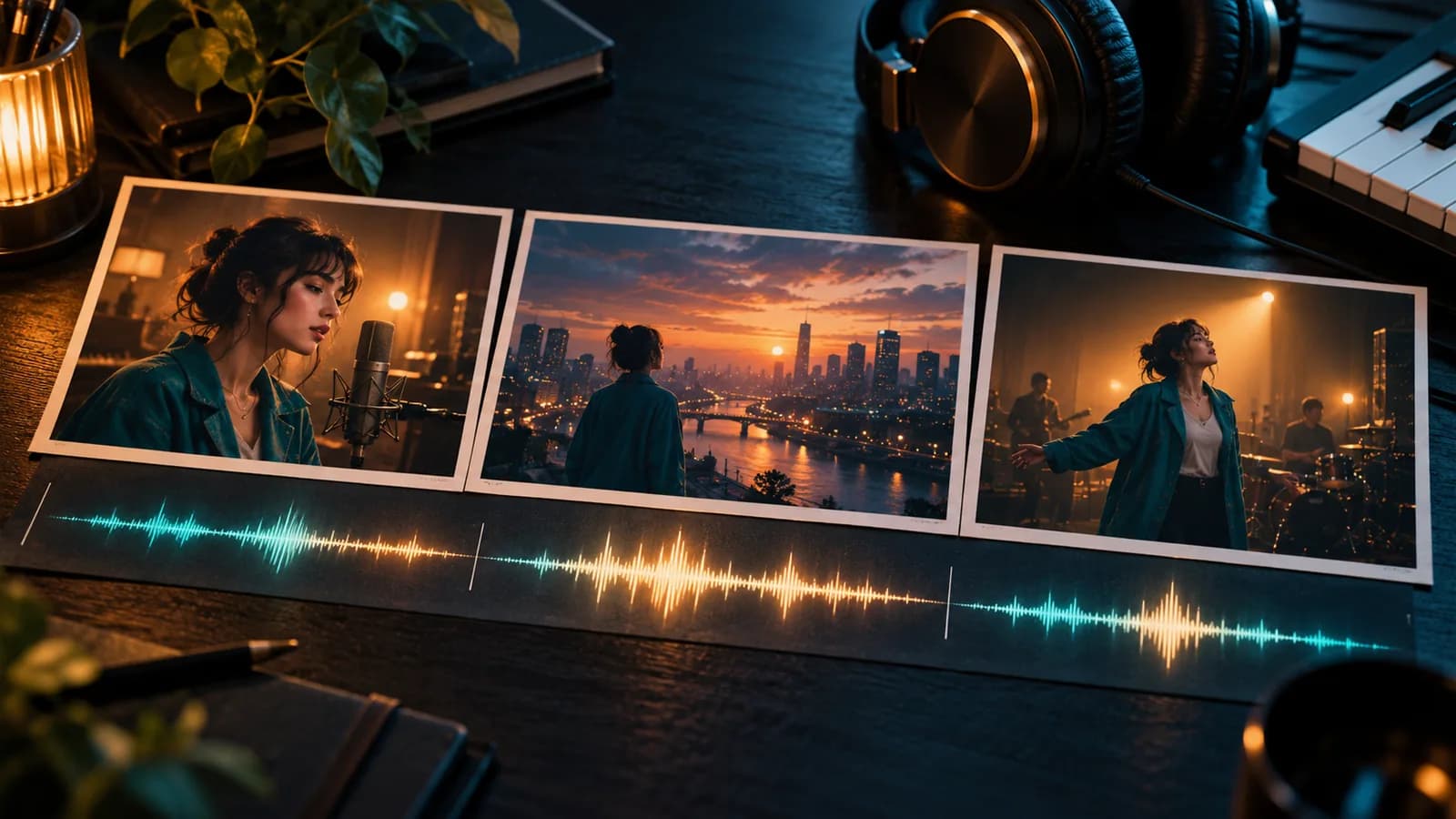
Este es el flujo solo con IA para videos musicales: subir audio, dejar que la IA analice la canción, dirigir visuales por sección, elegir Escena, Sincronización labial o Baile por toma, exportar y revisar. Si ya tienes una pista terminada, empieza en el generador de videos musicales con IA. Si también quieres opciones sin IA, lee Cómo hacer un videoclip musical en 2026: Guía completa para principiantes. Si necesitas detalles de formatos de archivo, usa Cómo crear un video musical con IA desde audio.
¿Qué guía deberías leer después? Esta es la ruta solo con IA. Para una comparación más amplia entre IA, grabación DIY con teléfono y producción profesional, empieza con Cómo hacer un videoclip musical en 2026: Guía completa para principiantes. Para un flujo de subida de una canción terminada, usa Cómo crear un video musical con IA desde audio. Si todavía estás eligiendo plataforma, compara los Mejores generadores de videoclips con IA 2026 | VibeMV vs Freebeat, más VibeMV vs Freebeat, VibeMV vs Vidu y VibeMV vs HeyGen. Si dudas entre un video musical completo y un visualizador más ligero, lee generador de videos musicales vs visualizador musical.
Flujo actual y un resultado real
En el Productor IA, usa Protagonista para quien lidera y Notas del personaje para su aspecto. Pon la dirección de todo el vídeo en Preferencias → Dirección de la historia. Revisa el Plan creativo y aplícalo al espacio de trabajo. Crear o aplicar un Plan creativo es gratis; generar fotogramas iniciales y vídeos consume créditos. Comprueba de forma explícita el modelo de vídeo y el modo de cada toma: Escena para visuales sin voz, Sincronización labial para una actuación vocal visible y Baile para un hook corto, de un solo intérprete, que cumpla los requisitos. Classic AI Director es otro flujo; su storyboard no debe confundirse con un Plan creativo del Productor IA.
El producto principal analiza ritmo, energía, voces y estructura, sin leer ni transcribir letras. Acepta MP3/WAV/AAC/M4A/FLAC/AIFF, de 3 segundos a 7 minutos y hasta 100MB en todos los planes. Elige 16:9 o 9:16 antes de generar; otra proporción requiere otra generación. La salida normal es 720p, con versión 2K opcional cuando esté disponible.
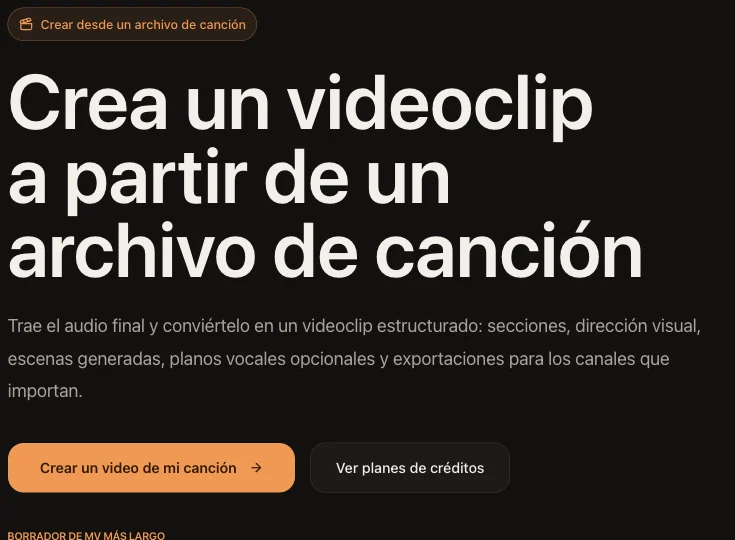
Captura real de la entrada de canción renderizada localmente. Muestra dónde empezar y los datos publicados; no muestra el progreso de generación del espacio de trabajo.
El ejemplo existente de VibeMV, de 79 segundos y publicado en junio de 2026, enlaza actuación, carretera y hoguera. Evalúa continuidad entre tomas, no una sola imagen bonita. Es una salida propia, no una comparación de la misma canción entre plataformas.
Qué revisar en la muestra
- Boca y voz: consonantes, silencios y rostro sin obstáculos.
- Continuidad: intérprete y dirección entre tomas.
- Revisión: localiza una toma débil antes de pagar otro resultado; 2K y otra proporción son adicionales.
Son ejemplos diagnósticos, no resultados inventados: si el giro tapa la boca, usa un fotograma más frontal y regenera solo esa toma; si la voz entra tarde, revisa selección y claridad antes del prompt. Mantén el audio y cambia una variable. Si no debe verse la boca o la voz es confusa, usa Escena.
Una toma de 10 segundos con referencia existente y un fotograma nuevo cuesta Modelo Base 20 + 4 = 24 créditos; Modelo Pro 80 + 4 = 84. Baile usa 8 por segundo y 2K añade 1 crédito por segundo de salida. Regenerar es otro resultado pagado. Los 50 créditos iniciales son únicos y personales; el uso comercial requiere suscripción activa, no solo un paquete.
Empieza con tu canción · Precios y créditos actuales · Tutorial de lip-sync
Actualización de Baile: cuándo usar video de baile con IA
Si este flujo necesita un hook de coro, un drop o un clip vertical más fuerte, usa AI Dance Video Generator como siguiente paso. VibeMV Baile es una opción por toma dentro del flujo de videoclip musical, pensada para un intérprete o personaje claro. No debe presentarse como coreografía garantizada para toda la canción, reproducción exacta de una danza real ni dirección precisa de varios bailarines.
Los límites actuales son claros: los segmentos Dance suelen funcionar mejor entre 4 y 10 segundos, salen en 720p y cuestan 8 credits por segundo generado. Usa modo Escena para escenas generales, Lip-sync para tomas vocales claras y reserva Baile cuando el movimiento coreografiado sea el punto visual principal.
- AI Dance Video Generator - ver hechos del producto, requisitos de referencia y límites de precio
- Cómo hacer un video musical de baile con IA - planificar una toma Dance desde una sección de la canción
- Precios y presupuesto de credits para AI Dance video - calcular tomas Dance cortas a 8 credits/segundo
Respuesta Directa: Cómo Crear un Video Musical con IA
Para crear un video musical con IA, empieza con la canción terminada, súbela a un generador que entienda música y deja que la IA detecte secciones y voces. Elige Escena, Sincronización labial o Baile por toma, o combínalos por secciones. Genera el video y revisa o regenera las tomas débiles antes de exportar. VibeMV admite entrada MP3/WAV/AAC/M4A/FLAC/AIFF, salida 16:9 o 9:16 y generación basada en créditos.
TL;DR: Flujo de Video Musical con IA en 6 Pasos
- Prepara el archivo de la canción. Usa WAV o MP3 de alta calidad cuando sea posible. En VibeMV, mantenlo por debajo de 100 MB y entre 3 segundos y 7 minutos.
- Sube y analiza. Deja que la IA detecte energía, secciones, voces y puntos de transición.
- Revisa el plan creativo. Revísalo en AI Producer, aplícalo al espacio de trabajo y comprueba tiempos y prompts antes de la generación de pago.
- Elige modos de generación. Usa Escena para imágenes al ritmo de la música, Sincronización labial para pasajes vocales con una imagen de personaje y Baile para un gancho o drop coreografiado corto.
- Elige formato de salida. Selecciona 16:9 para lanzamientos tipo YouTube o 9:16 para TikTok, Reels y Shorts antes de renderizar.
- Genera, revisa e itera. Mira el video completo, regenera segmentos débiles y exporta el MP4 final.
Datos del Flujo de VibeMV
| Dato | Posición actual de VibeMV |
|---|---|
| Entrada de audio | MP3, WAV, AAC, M4A, FLAC o AIFF |
| Duración de canción | 3 segundos a 7 minutos |
| Límite de subida | 100 MB |
| Proporciones de salida | 16:9 y 9:16 |
| Resolución por defecto | 720p |
| Upscale | Upscale opcional a 2K donde esté disponible |
| Cálculo de créditos | La generación base/default empieza en 2 créditos por segundo generado |
| Modo Baile | 8 créditos por segundo generado, en tomas de Baile de 4–10 segundos con un intérprete o personaje claro |
| Nivel gratuito | 50 créditos únicos para pruebas cortas |
| Uso comercial | Empieza con los planes de suscripción pagos |
Qué Necesitas Antes de Empezar
| Entrada | Por qué importa | Nota práctica |
|---|---|---|
| Archivo de audio terminado | La canción guía la segmentación, el ritmo y la detección vocal | MP3, WAV, AAC, M4A, FLAC y AIFF funcionan en VibeMV |
| Mezcla vocal limpia | El lip-sync depende de regiones vocales claras | Voces muy enterradas o distorsionadas pueden reducir la precisión |
| Dirección visual | Los prompts guían estilo y consistencia | Empieza con mood, entorno, iluminación, paleta y sujeto |
| Decisión de proporción | La orientación se elige para la generación | 16:9 y 9:16 requieren renders separados |
| Imagen de personaje, opcional | Necesaria para Sincronización labial | Funcionan mejor las imágenes frontales con boca visible |
Paso 1: Prepara Tu Audio
Usa el mejor export que tengas. WAV es ideal, mientras que un MP3 a 320 kbps suele ser una buena opción práctica. Evita clipping, silencios largos y archivos de bitrate muy bajo. Si las voces están enterradas, prueba una versión con la voz principal más clara antes de usar Sincronización labial.
Los límites actuales de archivo de VibeMV son de 3 segundos a 7 minutos y 100 MB. Para canciones más largas, elige primero la sección más fuerte del lanzamiento y renderiza otras secciones después si hace falta. Para una lista más detallada de preparación de archivo, lee Cómo crear un video musical con IA desde audio.
Paso 2: Sube la Canción y Deja que la IA la Analice
Después de la subida, un flujo específico para música analiza la canción en vez de tratarla como audio de fondo. El análisis busca:
- Secciones como intro, verso, coro, puente, drop y outro
- Regiones vocales que podrían funcionar para lip-sync
- Cambios de energía que deberían afectar la intensidad visual
- Puntos naturales de transición para cambios de escena
Esta es la diferencia central entre un generador de videos musicales y un modelo de video genérico. Un modelo genérico puede crear clips fuertes, pero todavía tienes que montarlos y sincronizarlos. Un flujo que entiende música usa la estructura del audio como línea de tiempo. Puedes seguir ese camino de subida y análisis en el generador de videos musicales con IA.
Paso 3: Revisa y aplica el plan creativo
Revisa la distribución de tomas propuesta en el Productor IA. Comprueba el Prompt de imagen de cada toma para el fotograma quieto de partida y su Prompt de vídeo opcional para la acción y el movimiento de cámara. Aplica el Plan creativo al espacio de trabajo, donde puedes editar esas descripciones antes de generar fotogramas iniciales o vídeos nuevos. Crear y aplicar el Plan creativo es gratis; generar medios consume créditos. Da una función visual intencionada a cada sección de la canción:
| Sección de la canción | Dirección visual útil |
|---|---|
| Intro | Plano de establecimiento, atmósfera, movimiento lento |
| Verso | Personaje, narrativa, menor intensidad |
| Pre-coro | Movimiento en aumento, encuadre más cerrado |
| Coro | Visuales más fuertes, planos más abiertos, mayor energía |
| Puente | Contraste, nuevo entorno, cambio de paleta |
| Outro | Regreso a la idea visual principal o cierre gradual |
Edita los prompts antes de generar si se alejan de tu marca, género o ánimo de la canción. Corregir la dirección antes de generar suele costar menos que hacerlo después.
Fija los tiempos de las tomas antes de generar medios, cuando puedas. Lee el aviso de ¿Ajustar Divisiones? antes de cambiar una distribución que ya existe: las imágenes pueden conservarse según la superposición de tiempo, los vídeos de las tomas sustituidas pasan al Archivo multimedia y los planes creativos de la distribución anterior quedan en solo lectura.
Paso 4: Elige Escena, Sincronización labial o Baile, o combínalos por secciones
modo Escena crea visuales sincronizados con el beat. Úsalo para instrumentales, escenas abstractas, entornos, b-roll, drops y transiciones.
Sincronización labial anima una imagen de personaje para los pasajes vocales. Úsala cuando la interpretación vocal deba ser el centro del video y tengas una imagen adecuada. Baile crea una toma coreografiada corta con un solo intérprete o personaje para un gancho, un drop o un fragmento social; no garantiza una coreografía continua de toda la canción.
Un flujo mixto por secciones suele ser útil: Escena para la intro, Sincronización labial para verso y coro, Baile para un gancho del coro, Escena para el puente o solo y Sincronización labial para el coro final. Para comparar voz y ritmo, lee sincronización labial frente a sincronización al ritmo.
| Modo | Úsalo cuando | Evítalo cuando |
|---|---|---|
| modo Escena | La sección es instrumental, abstracta, ambiental, marcada por el beat o atmosférica | Un vocalista claro o una performance de personaje es el centro emocional |
| Sincronización labial | La sección tiene voces claras y un performer/personaje debe sostener la escena | Las voces están enterradas, muy procesadas, son muy rápidas o no existen |
| Baile | Un gancho, drop o fragmento social necesita una coreografía corta con un solo intérprete o personaje | Necesitas coreografía exacta, varios bailarines dirigidos o una rutina de toda la canción |
| Flujo mixto por secciones | La canción tiene voces más intros, puentes, drops, solos o transiciones visuales | Necesitas un loop visual deliberadamente consistente en vez de un MV por secciones |
Paso 5: Dirige el Estilo Visual
Los buenos prompts son concretos. Describe el encuadre, no solo la emoción.
Prompt débil: "make it cinematic and cool"
Prompt más fuerte: "singer alone in a small rehearsal room, warm tungsten light, old posters on the wall, handheld camera feel, muted red and amber palette"
Usa cinco ingredientes en tus prompts:
- Sujeto: performer, paisaje, objeto, multitud, forma abstracta
- Entorno: calle urbana, estudio, escenario, desierto, dormitorio, espacio surreal
- Iluminación: neón, luz suave de ventana, spotlight, cielo nublado, alto contraste
- Color: ámbar cálido, azul frío, blanco y negro, rosa saturado
- Sensación de cámara: close-up, plano abierto, dolly lento, cámara en mano, encuadre estático
Pon el movimiento en el Prompt de vídeo opcional: por ejemplo, «Quien actúa se gira hacia el micrófono mientras la cámara se acerca despacio». El prompt de vídeo es opcional; puedes generar solo con un fotograma inicial. Son ejemplos de escritura, no prompts de los que se afirme que produjeron la muestra de arriba.
Mantén la historia y el avance de escenas de todo el vídeo en Preferencias → Dirección de la historia. Usa la descripción de imagen de cada toma para el fotograma de partida y su prompt de vídeo para la acción y el movimiento de cámara. En el paso Imagen del espacio de trabajo, edita el prompt de imagen, revisa las Imágenes de referencia y elige Generar imagen cuando necesites un fotograma inicial nuevo.
Paso 6: Genera, Revisa y Exporta
La generación base/default de VibeMV empieza en 2 créditos por segundo generado. Eso significa unos 60 créditos de vídeo Base para un clip de 30 segundos, 360 créditos de vídeo Base para una canción de 3 minutos y 600 créditos de vídeo Base para una canción de 5 minutos, antes de upscale opcional, regeneraciones o modelos de mayor coste.
Esas cifras cubren solo la generación de vídeo Base. Cada fotograma inicial recién generado suma 4 créditos, así que una secuencia que necesite fotogramas iniciales nuevos costará más que esas cifras solo de vídeo.
La ruta actual de Baile hace tomas de 4–10 segundos a 8 créditos por segundo generado, así que presupuéstala como una prueba de hook concentrada. Un vídeo de Baile de 5 segundos son unos 40 créditos, y uno de 10 segundos unos 120, antes de cualquier fotograma inicial nuevo u otros extras.
Revisa el resultado antes de descargar:
- ¿Las transiciones caen con la música?
- ¿La energía visual sube y baja con la canción?
- ¿Las secciones con lip-sync se usan solo donde las voces son claras?
- ¿Hay segmentos débiles que conviene regenerar de forma individual?
- ¿La salida está en 16:9 o 9:16 como querías?
Exporta como MP4 cuando el resultado esté listo. Usa el upscale opcional a 2K para recursos importantes de lanzamiento donde el detalle adicional importe; usa 720p para pruebas rápidas y muchos pruebas sociales.
Guía de Formato por Plataforma
| Uso de plataforma | Salida recomendada | Notas |
|---|---|---|
| Video musical completo en YouTube | 16:9 | Usa miniatura personalizada y metadata completa |
| TikTok/Reels/Shorts | 9:16 | Empieza con un coro, drop o momento lírico fuerte |
| Recurso tipo Spotify Canvas | Loop corto 9:16 | Un visualizer o una herramienta de Canvas puede ser más rápida que un MV completo |
| Sitio web o press kit | 16:9, con upscale si hace falta | Prioriza la versión más pulida |
Si ese clip social es sobre todo un momento de letra, el tutorial paso a paso de lyric video muestra cómo armar un lyric video 16:9 legible sin recortar un videoclip completo.
Para estrategia específica por plataforma, lee AI music video for YouTube, AI music video generator for TikTok y Mejor IA para videos musicales en redes sociales.
Errores Comunes
Hacer que todo sea demasiado genérico
Si todas las secciones usan el mismo prompt de estilo, el video puede sentirse plano. Da a cada sección importante una razón visual para existir.
Empezar con la proporción equivocada
No generes en 16:9 si el lanzamiento principal será vertical. Recortar después puede cortar caras, letras y acciones importantes.
Usar lip-sync en todas partes
El lip-sync funciona mejor cuando la voz es clara y el espectador se beneficia de un momento de performer. Las secciones instrumentales suelen verse mejor con visuales en modo Escena sincronizados al beat.
Esperar que un solo prompt resuelva todo
El video con IA es iterativo. Planifica ajustar prompts o regenerar algunos segmentos débiles.
Limitaciones y Tradeoffs Honestos
La generación de videos musicales con IA es útil, pero no es magia.
- No reemplaza una performance live-action filmada cuando necesitas locaciones reales, actores reales o coreografía exacta.
- La salida por defecto de VibeMV es 720p; usa el upscale opcional a 2K donde esté disponible para recursos de lanzamiento con más detalle.
- Las canciones de más de 7 minutos necesitan flujos por secciones.
- La calidad del lip-sync depende de la claridad vocal y de la imagen de referencia del personaje.
- Las herramientas generales de video con IA pueden producir clips cortos fuertes, pero normalmente requieren sincronización musical y ensamblaje manuales.
Por eso el mejor flujo no es "pulsar un botón y no revisar nunca". Es análisis de audio, revisión del plan creativo, generación selectiva e iteración dirigida.
Preguntas Frecuentes
¿Cómo creo un video musical con IA?
Prepara un archivo de audio limpio, súbelo a una herramienta de video con IA enfocada en música, deja que la IA analice secciones y voces, elige Escena, Sincronización labial o Baile por toma, refina los prompts visuales, genera el video, revísalo y exporta en 16:9 o 9:16.
¿Necesito saber editar video?
No. Una herramienta enfocada en música como VibeMV se encarga del análisis de audio, la segmentación, la generación y el ensamblaje. Saber editar ayuda para subtítulos, tarjetas de título y pulido específico de cada plataforma, pero no es obligatorio para crear el video base.
¿La IA puede crear un video musical para lanzamiento o redes sociales?
La IA puede crear recursos útiles para lanzamientos y redes sociales, sobre todo en conceptos estilizados, animados, abstractos o basados en personajes. No reemplaza la cinematografía live-action ni un equipo de producción a medida para todos los lanzamientos principales. VibeMV exporta en 720p por defecto, con upscale opcional a 2K donde esté disponible.
¿Qué diferencia hay entre Escena, Sincronización labial y Baile?
Escena crea imágenes al ritmo de la música para secciones instrumentales, abstractas o ambientales. Sincronización labial anima una imagen de personaje para acompañar la voz. Baile crea tomas coreografiadas cortas con un solo intérprete o personaje. Una canción completa puede combinar los tres modos por toma.
¿Cuánto cuesta un video musical con IA?
La generación base/default de VibeMV empieza en 2 créditos por segundo generado. El modo Baile usa 8 créditos por segundo generado en las tomas de Baile que cumplan los requisitos. El nivel gratuito incluye 50 créditos de una sola vez para pruebas cortas, pero el redondeo por segmentos y los modelos de mayor coste pueden reducir la duración exacta. Un vídeo Base de 3 minutos usa unos 360 créditos; cada fotograma inicial recién generado suma 4 créditos. El upscale, regenerar y los modelos de mayor coste cuestan más.
¿Puedo crear un video vertical para TikTok con IA?
Sí. VibeMV admite salida vertical 9:16 para TikTok, Reels y Shorts, además de salida 16:9 para YouTube y páginas de video estándar. Elige la proporción antes de generar.
¿Qué hace bueno a un prompt para video musical con IA?
Usa detalles visuales concretos: sujeto, entorno, iluminación, paleta de color, mood y sensación de cámara. Evita prompts vagos como cool o cinematic salvo que definas qué significan visualmente.
¿Cuándo usar Escena, Sincronización labial o Baile, y cuándo combinarlos?
Usa Escena para entornos, movimiento de interpretación o imágenes abstractas. Elige Sincronización labial cuando una voz clara y la imagen de un intérprete deban sostener la sección. Usa Baile para un gancho o un drop coreografiado corto con un solo intérprete o personaje. En una canción completa, combina los modos por secciones.
¿Cuáles son los límites principales que debo conocer?
VibeMV admite archivos de audio de 3 segundos a 7 minutos y hasta 100 MB. La salida por defecto es 720p, el upscale opcional a 2K está disponible donde sea compatible, y una mezcla vocal limpia importa para la calidad del lip-sync.
Empieza a Crear
Los videos musicales con IA más sólidos se planifican por sección de la canción. Empieza con un archivo de audio limpio, deja que la IA analice la estructura, usa lip-sync solo donde aporte y regenera los pocos segmentos que necesiten mejora.
¿Listo para probar el flujo? Empieza con el generador de videos musicales con IA, o compara precios si necesitas créditos suficientes para una canción completa o varias versiones.
Más publicaciones
Prompts de vídeo musical con IA: ejemplos de toma y plantillas
Escribe prompts de vídeo musical con IA para el intro, la estrofa, el estribillo y el puente. Usa una estructura compacta de toma, direcciones de cámara y ejemplos de planificación claramente etiquetados.
Storyboard de vídeo musical con IA: ejemplo de 12 tomas y plantilla
Planifica un storyboard de vídeo musical con IA con 12 tomas cronometradas, fotogramas reales del vídeo terminado y una plantilla CSV gratuita. Mira cómo encajan la actuación y las escenas de historia.
Personajes coherentes en vídeos musicales con IA en VibeMV
Define el Protagonista en el Productor IA, revisa sus referencias en el Plan creativo y comprueba y corrige tomas sueltas en el espacio de trabajo.