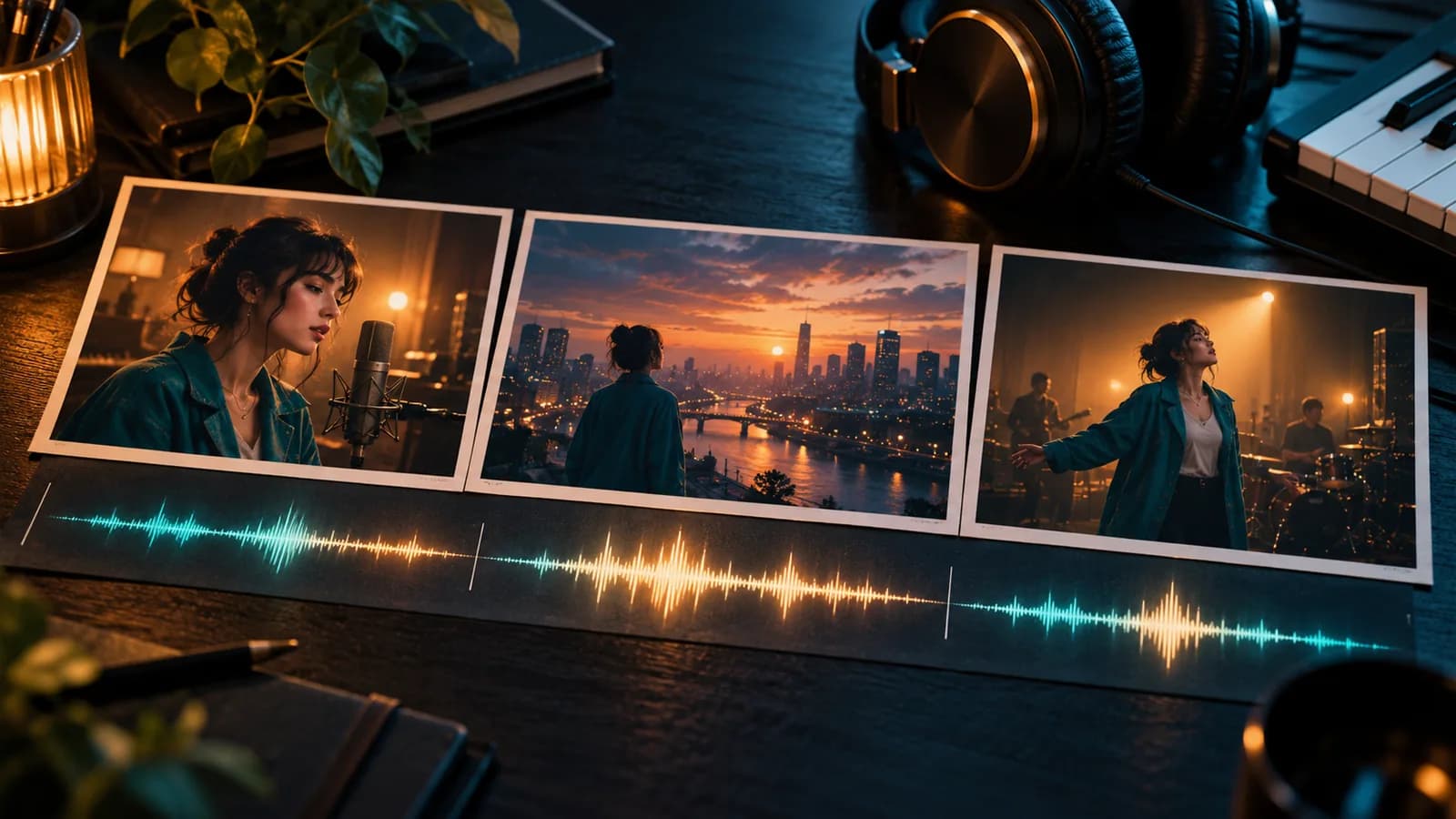
Este é o fluxo só de IA: envie o áudio, deixe a IA analisar a música, dirija os visuais por seção, escolha Cena, Sincronia labial ou Dança, exporte e revise. Comece no gerador de videoclipes com IA quando você já tem a faixa pronta. Se também quiser opções sem IA, leia Como fazer um videoclipe em 2026. Se precisa de detalhes de formato de arquivo, use Videoclipe com IA a partir de um arquivo de áudio.
Qual guia ler em seguida? Este é o fluxo só de IA. Para uma comparação mais ampla entre IA, celular/faça você mesmo e produção profissional, comece por Como fazer um videoclipe em 2026. Para o envio de uma faixa pronta, use Videoclipe com IA a partir de um arquivo de áudio. Se ainda está escolhendo uma plataforma, compare os melhores geradores de videoclipe com IA, além de VibeMV e Freebeat, VibeMV e Vidu e VibeMV e HeyGen. Se está entre um videoclipe completo e um visualizador mais simples, leia gerador de videoclipe e visualizador de música.
Fluxo atual e um exemplo real
No AI Producer, use Personagem principal para quem lidera e Preferências → Direção da história para a direção do vídeo inteiro. Revise o Plano criativo e aplique-o ao espaço de trabalho. Criar ou aplicar um Plano criativo é grátis; gerar quadros iniciais e vídeos gasta créditos. Confira o modelo de vídeo e o modo de cada tomada de forma explícita: Cena para visuais sem vocal, Sincronia labial para uma performance vocal visível e Dança para um gancho curto e elegível de uma pessoa só. Classic AI Director é outro fluxo; o storyboard dele não deve ser confundido com um Plano criativo do AI Producer.
O produto principal analisa batida, energia, trechos vocais e estrutura da música; não lê nem transcreve letras. A entrada de áudio aceita MP3, WAV, AAC, M4A, FLAC ou AIFF, de 3 segundos a 7 minutos e até 100 MB em todos os níveis. Escolha 16:9 ou 9:16 antes de gerar; uma segunda proporção é uma renderização separada. O videoclipe normal é 720p, com uma versão 2K opcional onde houver suporte.
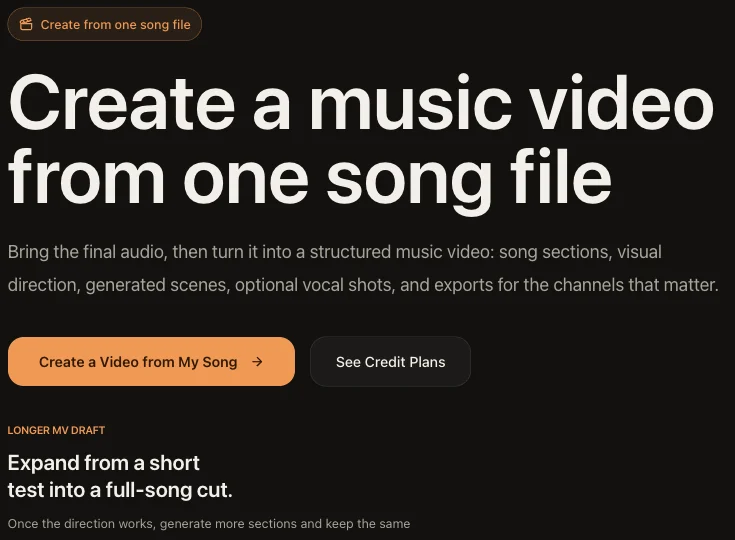
Captura local real da página de entrada da música pronta, na interface em inglês. Mostra por onde começar e o contexto publicado de entrada e de créditos; não é uma captura do progresso de geração no espaço de trabalho.
O trecho de história existente do VibeMV, de 78,59 segundos, publicado em junho de 2026, liga performance, estrada e fogueira. É um trecho de uma faixa mais longa, não a música inteira. Use-o para julgar se uma sequência tem continuidade, em vez de tratar um quadro atraente como prova de um vídeo inteiro. É saída nossa, não uma comparação da mesma música com outras ferramentas.
O que inspecionar nesta amostra
- Boca e vocais: confira consoantes, pausas e um rosto sem obstrução.
- Continuidade: confira quem performa e a direção visual entre tomadas vizinhas.
- Revisão: identifique uma tomada fraca antes de pagar por outro resultado; outra proporção ou uma versão 2K é trabalho separado.
Os exemplos de revisão são orientação de diagnóstico, não resultados de teste inventados: se uma virada de cabeça esconde a boca, tente um quadro inicial mais frontal e gere de novo só aquela tomada; se uma entrada vocal atrasa, confira de novo o trecho de áudio selecionado e a clareza vocal antes de tentar outro prompt. Mantenha o áudio de origem fixo enquanto muda uma variável. Se o rosto deve continuar escondido ou os vocais estão pouco claros, use Cena em vez de forçar Sincronia labial.
Para uma tomada de 10 segundos com uma referência existente e um quadro inicial novo, Cena ou Sincronia labial no modelo Base fica em 20 + 4 = 24 créditos; no modelo Pro, 80 + 4 = 84. O vídeo de Dança custa 8 por segundo, a versão 2K opcional soma 1 por segundo, e gerar de novo é um resultado pago novo. Novas contas recebem 50 créditos de uso pessoal, uma única vez. Uma assinatura paga ativa inclui uso comercial; um pacote de créditos sozinho não inclui.
Comece pela sua música · Preços e regras de crédito atuais · Passo a passo de sincronia labial
Resposta rápida: como fazer um videoclipe com IA
Para fazer um videoclipe com IA, comece pela música pronta, envie para um gerador que entende música, deixe a IA detectar seções e vocais, escolha Cena, Sincronia labial, Dança ou um fluxo misto por seções, gere o vídeo e depois revise e gere de novo os trechos fracos antes de exportar. O VibeMV sustenta esse fluxo com entrada MP3, WAV, AAC, M4A, FLAC ou AIFF, saída 16:9 ou 9:16 e geração por créditos.
Fluxo de videoclipe com IA em 6 passos
- Prepare o arquivo da música. Use WAV ou MP3 de boa qualidade quando puder. No VibeMV, fique abaixo de 100 MB e entre 3 segundos e 7 minutos.
- Envie e analise. Deixe a IA detectar energia, seções, vocais e pontos de transição.
- Revise o Plano criativo. Confira o Prompt de imagem e o Prompt de vídeo opcional de cada tomada no AI Producer, aplique o plano ao espaço de trabalho e depois confira o tempo das tomadas e edite os prompts antes da geração paga.
- Escolha os modos de geração. Use Cena para cenas ligadas à batida, Sincronia labial para seções vocais com imagem de personagem e Dança para ganchos ou drops coreografados e curtos.
- Escolha o formato de saída. Escolha 16:9 para lançamentos no estilo YouTube ou 9:16 para TikTok, Reels e Shorts antes de renderizar.
- Gere, revise e itere. Assista ao vídeo inteiro, gere de novo os trechos fracos e exporte o MP4 final.
Fatos do fluxo do VibeMV
| Fato | Posição atual do VibeMV |
|---|---|
| Entrada de áudio | MP3, WAV, AAC, M4A, FLAC ou AIFF |
| Duração da música | De 3 segundos a 7 minutos |
| Limite de upload | 100 MB |
| Proporções de saída | 16:9 e 9:16 |
| Resolução padrão | 720p |
| Upscale | Versão 2K opcional onde disponível |
| Conta de créditos | A geração padrão no modelo Base começa em 2 créditos por segundo gerado |
| Dança | 8 créditos por segundo gerado, em tomadas de 4 a 10 segundos, com uma pessoa ou um personagem claros |
| Nível gratuito | 50 créditos, uma única vez, para testes curtos |
| Uso comercial | Começa nos níveis de assinatura pagos |
O que você precisa antes de começar
| Entrada | Por que importa | Nota prática |
|---|---|---|
| Arquivo de áudio pronto | A música conduz a divisão, o ritmo e a detecção vocal | MP3, WAV, AAC, M4A, FLAC e AIFF funcionam no VibeMV |
| Mix vocal limpo | A sincronia labial depende de regiões vocais claras | Vocais muito enterrados ou distorcidos podem reduzir a precisão |
| Direção visual | Os prompts orientam estilo e consistência | Comece por clima, cenário, luz, paleta e sujeito |
| Decisão de proporção | A orientação é uma escolha de geração | 16:9 e 9:16 exigem renderizações separadas |
| Imagem de personagem, opcional | Necessária para Sincronia labial | Imagens frontais, com a boca visível, funcionam melhor |
Passo 1: prepare o áudio
Use a melhor exportação que você tem. WAV é o ideal, e MP3 a 320 kbps costuma ser uma escolha prática boa. Evite clipping, silêncio longo e arquivos com bitrate muito baixo. Se os vocais estão enterrados, tente uma versão com o vocal principal mais claro antes de usar Sincronia labial.
Os limites atuais de arquivo de áudio do VibeMV são de 3 segundos a 7 minutos e 100 MB. Para músicas mais longas, escolha primeiro o trecho mais forte do lançamento e renderize seções adicionais depois, se precisar. Para um checklist mais fundo de preparação de arquivo, leia Videoclipe com IA a partir de um arquivo de áudio.
Passo 2: envie e deixe a IA analisar a música
Depois do envio, um fluxo específico de música analisa a faixa em vez de tratá-la como áudio de fundo. A análise procura:
- Seções como intro, verso, pré-refrão, refrão, ponte e outro
- Regiões vocais que podem ser elegíveis para sincronia labial
- Mudanças de energia que devem afetar a intensidade visual
- Pontos naturais de transição para mudanças de cena
Essa é a diferença principal entre um gerador de videoclipe e um modelo de vídeo genérico. Um modelo genérico pode criar clipes fortes, mas você ainda precisa montá-los e sincronizá-los. Um fluxo que entende música usa a estrutura do áudio como linha do tempo. Você pode seguir esse caminho de envio e análise no gerador de videoclipes com IA.
Passo 3: revise o Plano criativo e aplique
Revise a divisão das tomadas no AI Producer. Confira o Prompt de imagem de cada tomada, para o still de partida, e o Prompt de vídeo opcional, para ação e movimento de câmera. Aplique o Plano criativo ao espaço de trabalho, onde você pode editar essas descrições antes de gerar quadros iniciais ou vídeos novos. Criar e aplicar o Plano criativo é grátis; a geração de mídia usa créditos. Dê a cada seção da música uma função visual intencional:
| Seção da música | Direção visual útil |
|---|---|
| Intro | Plano de estabelecimento, atmosfera, câmera lenta |
| Verso | Personagem, narrativa, intensidade mais baixa |
| Pré-refrão | Movimento que cresce, enquadramento mais fechado |
| Refrão | Visuais mais fortes, planos mais abertos, energia mais alta |
| Ponte | Contraste, cenário novo, mudança de paleta |
| Outro | Volta à ideia visual central, ou um fade |
Edite os prompts antes da geração se eles se afastarem da sua marca, do gênero ou do clima da música. Corrigir a direção antes de renderizar custa menos do que corrigir depois.
Defina o tempo das tomadas antes de gerar mídia, quando puder. Leia o aviso de Ajustar Divisões? antes de mudar uma divisão existente: imagens podem ser preservadas pela sobreposição de tempo, os vídeos das tomadas substituídas vão para o Arquivo de mídia e os planos criativos da divisão anterior ficam somente para leitura.
Passo 4: escolha Cena, Sincronia labial, Dança ou um fluxo misto
Cena cria visuais ligados à batida. Use em instrumentais, cenas abstratas, ambientes, imagens de apoio, drops e transições.
Sincronia labial, o modo no espaço de trabalho, cria uma performance de personagem para seções vocais. Use quando a performance vocal deve ser o centro do vídeo e você tem uma imagem de personagem adequada.
Dança cria uma tomada coreografada curta para um gancho, um drop ou um trecho de rede, quando uma pessoa ou um personagem claros devem se mover com a música. Trate como uma opção por tomada, não como garantia de coreografia da música inteira. Cada tomada de Dança fica na faixa de 4 a 10 segundos.
Um fluxo misto por seções costuma ser o melhor caminho. Por exemplo: Cena na intro, Sincronia labial no verso e no refrão, Dança num gancho do refrão, Cena na ponte ou no solo, Sincronia labial de novo no refrão final. Isso mantém os momentos de performance com peso e dá mais variedade ao vídeo. Para um comparativo detalhado, leia sincronia labial e sincronia com a batida, ou veja o gerador de vídeo de dança com IA quando uma seção precisa de movimento coreografado.
| Modo | Use quando | Evite quando |
|---|---|---|
| Cena | A seção é instrumental, abstrata, de ambiente, guiada pela batida ou atmosférica | Um vocalista claro ou a performance de um personagem é o centro emocional |
| Sincronia labial | A seção tem vocais claros e quem performa deve carregar a cena | Os vocais estão enterrados, muito processados, muito rápidos ou ausentes |
| Dança | Um gancho, drop ou trecho de rede precisa de movimento coreografado de uma pessoa ou um personagem claros | Você precisa de coreografia ao vivo exata, de vários dançarinos dirigidos ou de uma rotina de dança da música inteira |
| Fluxo misto | A música tem vocais mais intros, pontes, drops, solos, tomadas de Dança ou transições visuais | Você precisa de um loop visual intencionalmente constante, e não de um videoclipe por seções |
Passo 5: dirija o estilo visual
Comece pela imagem parada. Revise o Prompt de imagem no Plano criativo. Depois de aplicar o plano, edite a descrição do still na etapa Imagem do espaço de trabalho. O prompt de imagem descreve o quadro parado; Gerar imagem é a ação para quando você precisa de um quadro inicial novo. Confira Imagens de referência antes dessa ação.
Prompt de imagem fraco: "deixe cinematográfico e legal"
Prompt de imagem mais forte: "uma pessoa sozinha numa sala de ensaio pequena, luz de tungstênio quente, pôsteres antigos na parede, paleta de vermelho e âmbar contidos, plano médio na altura dos olhos"
Use cinco ingredientes nesse still:
- Sujeito: quem performa, paisagem, objeto, multidão, forma abstrata
- Ambiente: rua da cidade, estúdio, palco, deserto, quarto, espaço surreal
- Luz: neon, luz suave de janela, holofote, nublado, alto contraste
- Cor: âmbar quente, azul frio, preto e branco, rosa saturado
- Enquadramento: close, plano aberto, plano médio, vista na altura dos olhos
Coloque o movimento no Prompt de vídeo opcional: por exemplo, "A pessoa se vira para o microfone enquanto a câmera se aproxima devagar." O prompt de vídeo é opcional; dá para gerar só a partir do quadro inicial. Estes são exemplos de escrita, não prompts que teriam produzido a amostra acima.
Mantenha a história do vídeo inteiro e a progressão das cenas em Preferências → Direção da história. Use a descrição de imagem de cada tomada para o quadro de partida e o prompt de vídeo para ação e movimento de câmera.
Passo 6: gere, revise e exporte
Gere uma tomada e assista com o áudio selecionado antes de gerar o resto. Confira a imagem, o movimento e, na Sincronia labial, o tempo da boca. Se algo estiver errado, revise aquela tomada e veja de novo. Continue com as tomadas restantes quando estiver satisfeito.
A geração padrão do VibeMV, no modelo Base, começa em 2 créditos por segundo gerado. Isso significa cerca de 60 créditos de vídeo Base para um clipe de 30 segundos, 360 para uma música de 3 minutos e 600 para uma música de 5 minutos, antes de upscale opcional, regeneração ou modelos mais caros.
Esses números cobrem só a geração de vídeo no modelo Base. Cada quadro inicial recém-gerado soma 4 créditos, então uma sequência que precisa de quadros iniciais novos custa mais do que essas contas só de vídeo. 360 e 600 aqui são segundos de vídeo no modelo Base convertidos em créditos (3 minutos e 5 minutos). Não são uma cota gratuita, não incluem quadros iniciais e não transformam os 600 créditos mensais do Hobby num preço em dinheiro nem numa contagem de vídeos prontos.
A rota atual de Dança faz tomadas de 4 a 10 segundos a 8 créditos por segundo gerado, então orce como um teste focado de gancho. Um vídeo de Dança de 5 segundos fica em cerca de 40 créditos, e um de 10 segundos em cerca de 120, antes de qualquer quadro inicial novo ou de outros extras.
Revise a saída antes de baixar:
- As transições acompanham a música?
- A energia visual sobe e desce com a música?
- As seções de sincronia labial aparecem só onde os vocais estão claros?
- Há trechos fracos que devem ser gerados de novo individualmente?
- A saída está em 16:9 ou 9:16, como você pretendia?
Exporte em MP4 quando o resultado estiver pronto. Use a versão 2K opcional em materiais importantes de lançamento, quando o detalhe maior importar; use 720p para testes mais rápidos e para muitos rascunhos de rede.
Orientação de formato por plataforma
| Uso | Saída recomendada | Notas |
|---|---|---|
| Videoclipe completo no YouTube | 16:9 | Use uma miniatura própria e metadados completos |
| TikTok, Reels e Shorts | 9:16 | Comece por um refrão, um drop ou um momento de letra fortes |
| Material no estilo Spotify Canvas | Loop curto em 9:16 | Um visualizador ou a ferramenta de Canvas pode ser mais rápido do que renderizar um videoclipe completo |
| Site ou press kit | 16:9, com upscale se precisar | Priorize a versão mais polida |
Se esse clipe de rede é sobretudo um momento de letra, o tutorial passo a passo de vídeo com letra mostra como montar um vídeo com letra legível em 16:9, sem recortar um videoclipe completo.
Para estratégia por plataforma, leia videoclipe com IA para o YouTube, gerador de videoclipe com IA para o TikTok e melhor plataforma de IA para videoclipes em redes.
Erros comuns
Deixar a página genérica demais
Se toda seção usa o mesmo prompt de estilo, o vídeo pode ficar chapado. Dê a cada seção importante da música um motivo visual para existir.
Começar na proporção errada
Não gere em 16:9 se o lançamento principal é vertical. Recortar depois pode cortar rostos, letras e ação importante.
Usar sincronia labial em tudo
A sincronia labial é mais forte quando o vocal está claro e quem assiste ganha com um momento de performance. Seções instrumentais muitas vezes ficam melhores com visuais de Cena.
Esperar que um prompt resolva tudo
Vídeo com IA é iterativo. Planeje ajustar prompts ou gerar de novo um número pequeno de trechos fracos.
Limites e trocas honestas
Gerar videoclipe com IA é útil, mas não é mágica.
- Não substitui uma performance filmada ao vivo quando você precisa de lugares reais, atores reais ou coreografia exata.
- Dança serve para tomadas coreografadas curtas, mas não garante coreografia da música inteira, marcação de vários dançarinos nem reprodução exata de uma dança ao vivo.
- A saída padrão do VibeMV é 720p; use a versão 2K opcional, onde disponível, para materiais de lançamento com mais detalhe.
- Músicas com mais de 7 minutos precisam de fluxos por seção. Sete minutos é o teto de upload, não uma cota de geração.
- A qualidade da sincronia labial depende da clareza vocal e da imagem de referência do personagem.
- Ferramentas gerais de vídeo com IA podem produzir clipes curtos fortes, mas em geral exigem sincronia e montagem manuais com a música.
Por isso o melhor fluxo não é "apertar um botão e nunca revisar". É análise de áudio, revisão do Plano criativo, geração seletiva e iteração dirigida.
Aprofunde a decisão que está travando você
Depois da montagem básica, use o exemplo de storyboard em 12 tomadas e o modelo em branco para planejar uma sequência. Para a redação de uma tomada, use os modelos de prompt; para referências e pistas visuais que se repetem, use o guia de planejamento de personagem.
Se o arquivo de origem é o bloqueio, use o guia de arquivo de áudio. Se a saída precisa de letras legíveis, e não de cenas geradas, siga o tutorial de letra. Mantenha o fluxo geral aqui e use cada página especializada para a tarefa dela.
Perguntas frequentes
Como faço um videoclipe com IA?
Prepare um arquivo de áudio limpo, envie para uma ferramenta de vídeo com IA focada em música, deixe a IA analisar seções e vocais, escolha Cena, Sincronia labial ou Dança por seção, refine os prompts visuais, gere o vídeo e depois revise e exporte em 16:9 ou 9:16.
Preciso saber editar vídeo?
Não. O VibeMV pode cuidar do fluxo principal, da análise do áudio à saída montada. Saber editar ainda ajuda em legendas, cartões de título e acabamento específico de cada plataforma.
A IA consegue fazer um videoclipe para lançamento ou redes sociais?
A IA consegue criar materiais úteis para lançamento e redes, sobretudo em conceitos estilizados, animados, abstratos ou com personagem. Ela não substitui toda produção com filmagem real. Use onde velocidade, iteração e geração orientada pela música importam mais.
Qual é a diferença entre Cena e Sincronia labial?
Cena cria visuais ligados à batida para seções instrumentais, abstratas ou de cenário. Sincronia labial anima uma imagem de personagem para acompanhar seções vocais. Dança cria tomadas curtas e coreografadas de uma pessoa só, para ganchos, drops ou trechos de rede. Muitas músicas funcionam melhor com uma mistura.
Quanto custa um videoclipe com IA?
A geração padrão do VibeMV, no modelo Base, começa em 2 créditos por segundo gerado. Dança usa 8 créditos por segundo gerado em tomadas de Dança elegíveis. O nível gratuito inclui 50 créditos, uma única vez, para testes curtos, mas o arredondamento das tomadas e modelos mais caros podem reduzir a duração exata. Um vídeo de 3 minutos no modelo Base usa cerca de 360 créditos de vídeo; cada quadro inicial recém-gerado soma 4 créditos. Upscale, regeneração e modelos mais caros custam extra.
Dá para fazer um videoclipe vertical para o TikTok com IA?
Sim. Escolha 9:16 antes de gerar, para TikTok, Reels e Shorts, ou 16:9 para um lançamento padrão no YouTube. Se precisar dos dois, mantenha a direção visual consistente e gere cada proporção em separado; orce os dois.
O que faz um bom prompt de videoclipe com IA?
Use detalhes visuais concretos: sujeito, ambiente, luz, paleta, clima e sensação de câmera. Evite prompts vagos como "legal" ou "cinematográfico", a menos que você defina o que isso significa visualmente.
Devo usar Cena, Sincronia labial ou um fluxo misto por seções?
Use Cena para cenários, ambientes, movimento de performance ou visuais abstratos. Use Sincronia labial quando um vocal claro e a imagem de quem performa devem carregar a seção. Use Dança para um gancho ou drop coreografado curto, com uma pessoa ou um personagem claros. Use um fluxo misto na maior parte das músicas completas.
Quais são os principais limites?
O VibeMV aceita arquivos de áudio de 3 segundos a 7 minutos e até 100 MB. A saída padrão é 720p, a versão 2K opcional existe onde houver suporte, um mix vocal limpo importa para a qualidade da sincronia labial, e Dança funciona melhor como uma opção curta por tomada, não como um gerador garantido de coreografia da música inteira.
Comece a criar
Os videoclipes com IA mais fortes são planejados por seção da música. Comece com um arquivo de áudio limpo, deixe a IA analisar a estrutura, use sincronia labial só onde ajuda e gere de novo os poucos trechos que precisam melhorar.
Pronto para testar o fluxo? Comece pelo gerador de videoclipes com IA ou compare os preços se precisar de créditos para uma música completa ou para várias versões.
Mais posts
Prompts de videoclipe com IA: exemplos de tomada e modelos
Escreva prompts de videoclipe com IA para intro, verso, refrão e ponte. Use uma estrutura curta de tomada, direção de câmera e exemplos de planejamento bem identificados.
Storyboard de videoclipe com IA: exemplo de 12 tomadas e modelo
Planeje um storyboard de videoclipe com IA com 12 tomadas cronometradas, quadros reais do vídeo pronto e um CSV gratuito. Veja como performance e história se encaixam.
Personagens consistentes em videoclipes com IA no VibeMV
Defina o Personagem principal no AI Producer, revise as referências no Plano criativo e confira e corrija tomadas individuais no espaço de trabalho.