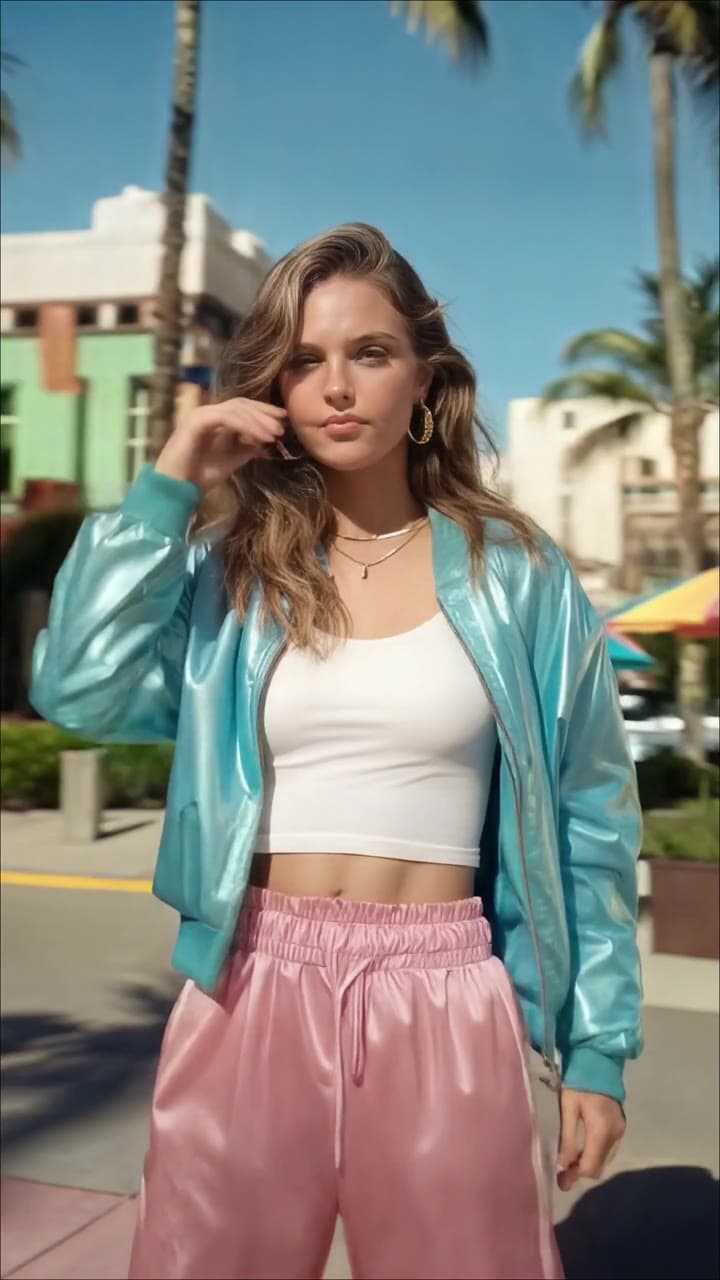
確認日:2026年7月30日。 モバイル Now Playing 画面で短いビジュアルループが必要なら Spotify Canvas を選びます。曲全体、パフォーマンス、ストーリー、メインビジュアルリリースが必要なら 公式ミュージックビデオ を選びます。形状、ファイル、アップロード経路、制作レベルが異なり、一方が他方の代替にはなりません。
Spotify Canvas vs ミュージックビデオ
| 質問 | Spotify Canvas | 公式ミュージックビデオ |
|---|---|---|
| 何をする? | モバイル Now Playing で1曲の背景に動きを追加 | 曲全体を動画リリースとして提示 |
| 長さは? | 3–8秒 | 通常フル尺。30秒超・20分未満を推奨 |
| 形状は? | 9:16 縦型 | 16:9 横長を推奨 |
| ファイルは? | MP4 または JPG、高さ720–1080 px | MP4 推奨、1920 x 1080 以上 |
| 誰が追加できる? | Admin または Editor 権限を持つ対象メインアーティスト | レーベル/ディストリビューター、または直接アップロードのベータアクセスを持つチーム |
| 曲全体を使う? | いいえ。トラックの背景でループ表示 | はい。音楽が主役である必要がある |
| 動画ロイヤリティの対象? | フル尺動画ストリームとしては扱われない | 条件を満たせばロイヤリティ対象、チャート対象になる場合あり |
Spotifyは Canvas とフル尺動画を別プロダクトとして文書化しています。Canvas はメインMVのアップロードテストではありません。
素早いトラックビジュアルなら Canvas
Canvas は軽い作業です。曲がすでにSpotify上にあり、フルMVを作らずに小さな動きを足したいときに使います。
現行の Canvas 目標値は次のとおりです。
- 3–8秒
- 9:16 縦型
- 高さ720–1080ピクセル
- MP4 または JPG
Spotifyは、歌詞と同期しているように見える会話、歌唱、ラップを避けることを推奨しています。急激なカットや強い点滅も避け、重要な被写体を端から離し、Spotify上ですでに表示されているアーティスト名と曲名を繰り返さないでください。
無料 Spotify Canvas メーカー は、音声なしの 576 x 1024 H.264 MP4 を生成します。1024 px の高さはSpotifyの現行 Canvas 範囲内で、ツールはブラウザ内でローカル実行されます。
メインリリースならミュージックビデオ
パフォーマンス、物語、ダンス、スタジオセッション、または曲全体を軸にした生成ワールドなど、ビジュアルストーリーがキャンペーンの一部になる場合はフル尺動画を制作します。
Spotifyは現在、公式ミュージックビデオ、ライブパフォーマンス、スタジオまたはアコースティックセッション、カバー、代替バージョンを受け付けています。ビジュアライザー、リリックビデオ、音楽のない動画、静止画のみの動画、複数曲のコンサートは、公式フル尺アップロードとして受け付けられませんが、YouTube向けの歌詞同期ビデオ はリリース用として依然として役立ちます。
ファイルには配信ルートも必要です。対象レーベルまたはディストリビューターを使うか、Video & Visuals → Upload Video がチームで利用可能な Spotify for Artists 直接アップロードのベータを使います。リリースをスケジュールする前に 完全アップロードガイド を読んでください。
最良のリリース計画は、多くの場合両方
短い Canvas ループを曲全体に引き伸ばさないでください。1つのビジュアル方向性から始め、用途別に2つのアセットを作ります。
- 完成した
16:9ミュージックビデオを制作・レビューする。 - スマホでもはっきり読める1場面を選ぶ。
- その場面をクリーンな
3–8秒9:16ループに再フレーミングする。 - フル動画を配信ルート経由でアップロードする。
- Canvas は Spotify for Artists でトラックに別途追加する。
これにより、アーティストのアイデンティティを揃えつつ、1つのファイルで両形式を満たす必要はありません。
各形式のアップロード方法
Canvas の場合、Web版 Spotify for Artists を開き、Music を選び、トラックを選択して Add Canvas をクリックします。モバイルアプリではトラックを選び Edit Canvas を使います。最初のメインアーティスト、またはトラックとリリースの両方に載るメインアーティストが Admin または Editor 権限を持つ必要があります。
フル尺ミュージックビデオの配信はアクセス次第です。Video & Visuals 下に Upload Video が表示されていれば、Admin または Editor が直接アップロードのベータを使えます。それ以外の場合は、動画ルートを管理するレーベルまたはディストリビューターに対応状況を確認してください。
VibeMV の位置づけ
短いループには Spotify Canvas メーカー を使います。全曲分には AIミュージックビデオジェネレーター を使い、ビジュアル方向性を定義し、曲のセクションごとにショットを生成し、弱い映像をレビューして最終編集を組み立てます。
VibeMVはビジュアルファイルを作成します。Spotifyのベータアクセス付与、権利クリア、ファイル提出は行いません。フル動画をエクスポートする前に、正確な Spotifyミュージックビデオ要件 を確認してください。
FAQ
Spotify Canvas はミュージックビデオですか?
いいえ。Canvas は Spotify モバイルの Now Playing 画面で表示される、3–8秒の9:16ループです。公式Spotifyミュージックビデオは、1曲に紐づくフル尺で音楽が主役の動画です。
Spotify Canvas とミュージックビデオの違いは何ですか?
Canvas はトラックに付く軽量な縦型ループです。公式ミュージックビデオは曲全体を載せ、通常16:9で制作し、配信ルートが必要で、ロイヤリティの対象になりチャート対象になる場合があります。
Canvas とフル尺ミュージックビデオの両方を作るべきですか?
多くの場合、はい。フル尺ミュージックビデオをメインのリリース素材として制作し、強いビジュアルの一場面を別途3–8秒の9:16 Canvas ループに切り出します。
Canvas を公式Spotifyミュージックビデオにできますか?
同じループを延長するだけではできません。Spotifyは現在、ビジュアライザーを公式フル尺ミュージックビデオとして受け付けていません。フル尺コンテンツポリシーに沿った、音楽が主役の全曲動画を制作してください。
どちらのSpotify動画形式を先に作るべきですか?
既存トラック向けに素早くモバイルループが必要なら Canvas を先に。動画がキャンペーンの中心で、ディストリビューター配信または直接アップロードのベータアクセスがあるなら、フル尺ミュージックビデオを先に作ります。
公式ソース
その他の投稿
AIミュージックビデオのプロンプト:ショット例と計画テンプレート
イントロ、ヴァース、コーラス、ブリッジ向けのAIミュージックビデオ用プロンプトを書く。短いショット構成、カメラの方向、計画例として明示した文面を使う。
AIミュージックビデオのストーリーボード:12ショットの実例とテンプレート
時間付きの12ショット、完成動画の実フレーム、無料CSVでAIミュージックビデオのストーリーボードを計画する。パフォーマンスと物語の場面の役割を分ける。
VibeMVでAIミュージックビデオのキャラクターを揃える
AIプロデューサーで主人公を設定し、クリエイティブプランの参照を確認してから、ワークスペースで個々のショットを見て直す。